i-PRO Remo. Serviceのライブ映像や再生映像を表示中にエラーが表示されます。
- i-PRO Remo. Service
お使いのパソコンのブラウザの使用状況やパソコンの環境によって表示される可能性のあるエラーがいくつかあります。以下の流れに従ってご対応ください。
(1) 下記エラーが表示された場合
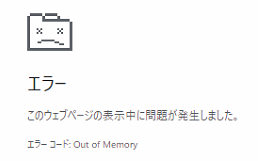
一度ブラウザを終了していただき、再度ポータルサイトにログインしてください。またブラウザのキャッシュを削除していただくことで改善する場合があります。
(2) 映像を表示する領域に以下のエラー画像が表示された場合
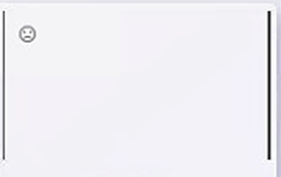
一度ブラウザを終了していただき、再度ポータルサイトにログインしてください。
もし改善されない場合は、こちらのファイルをダウンロードして実行してください。実行後、デスクトップにi-PRO Remo. ServiceへアクセスするためのChromeもしくはMicrosoft Edgeのショートカットが作成されますので、そのショートカットからサービスに接続してください(本エラーが発生しにくいように、ブラウザの設定を最適化して、ブラウザを起動します)。手順は以下の通りです。
- 上記のファイルをダウンロードして保存し、ファイルを解凍してください。解凍すると以下の2つのファイルが作成されます。
Chrome用:CreateRemoServiceShortcut_Chrome.vbs
Microsoft Edge用:CreateRemoServiceShortcut_MSEdge.vbs
- 1.で作成されたファイルをダブルクリックして実行してください。デスクトップにショートカットが作成されます。
Chrome用ショートカットファイル名:i-PRO Remo. Service (Chrome)

Microsoft Edge用ショートカットファイル名:i-PRO Remo. Service (Edge)
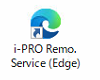
- お使いのブラウザを一度終了後、上記いずれかのショートカットファイルをダブルクリックしてください。本サービスのログイン画面が表示されます。
-
サービスにログインしてください。
※Microsoft Edgeをお使いの場合、3.でブラウザを一度終了してもブラウザのプロセスが残ったままになり、本現象を回避できない場合があります。その場合はMicrosoft Edgeの[設定]→[システムとパフォーマンス]→[スタートアップブースト]をOFFに設定後、もう一度ブラウザを終了させ、ショートカットファイルをダブルクリックしてブラウザを起動してください。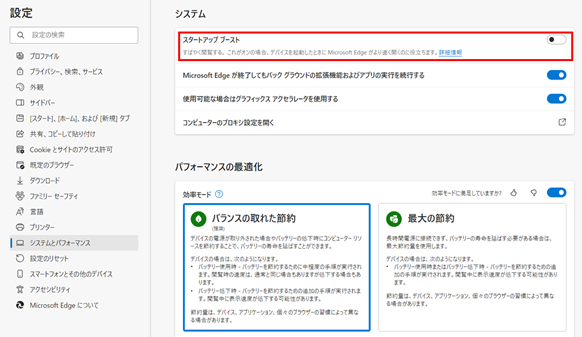
対象機種
i-PRO Remo. Service
管理番号:ja118161
最終更新日:2025年08月19日
アンケートにご協力を
お願いします。
この内容は参考になりましたか?
解決できない場合は、チャットやお問い合わせフォームをご利用ください。