i-PRO Remo. の機器接続設定で、カメラのIPをMACアドレスから一括で設定する方法を教えてください。
- i-PRO Remo. Service
i-PRO設定ツール(以降iCTと表記)のプロフェッショナルモードを使えば、カメラのMACアドレスを元に事前に作成したテーブルに従って一括でIP設定する事が可能です。
おおまかな流れは以下です。
- step1 iCTを用いて全カメラ情報を取得し「情報csvファイル」を保存
- step2 iCTからIPアドレス反映用の「サンプルcsvファイル」を開く
- step3 エクセル等で「情報csvファイル」から「サンプルcsv」にネットワーク情報転記して「IPアドレス反映用csv」として保存
- step4 iCTから保存した「IPアドレス反映用csv」を選択し全カメラへ反映
詳細手順は下記をご確認ください。
詳細手順
step1 情報ファイル保存
-
全てのカメラをPoEHUBに接続して起動させます。
-
PCを同じHUBに接続し、iCTを起動させログインします。
-
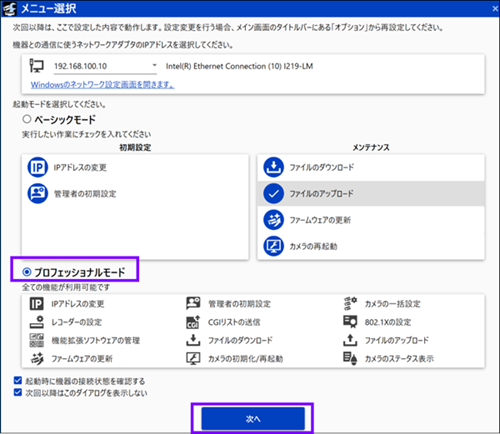
メニュー選択からプロフェッショナルモードを選択します。
-
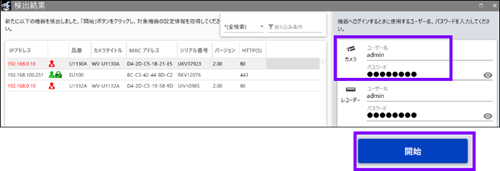
機器の管理者名、パスワードを入れて「開始」をクリック
-
検出された機器情報を保存する
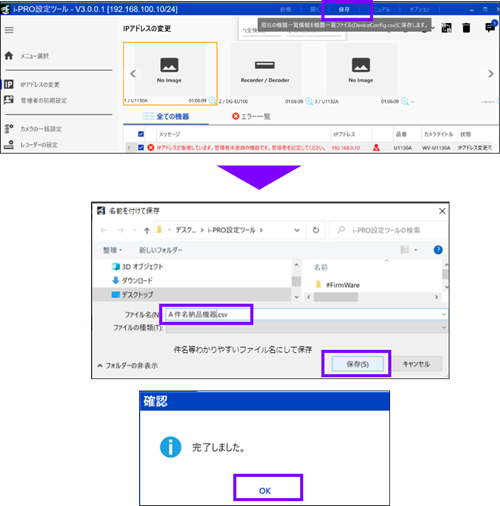
以上で情報ファイルの取得は終了です。
デフォルトではデスクトップの「i-PRO設定ツール」フォルダ内に入ります。
step2 サンプルファイルを開く
-
「IPアドレスの変更」を選択してサンプルファイルを開きます。
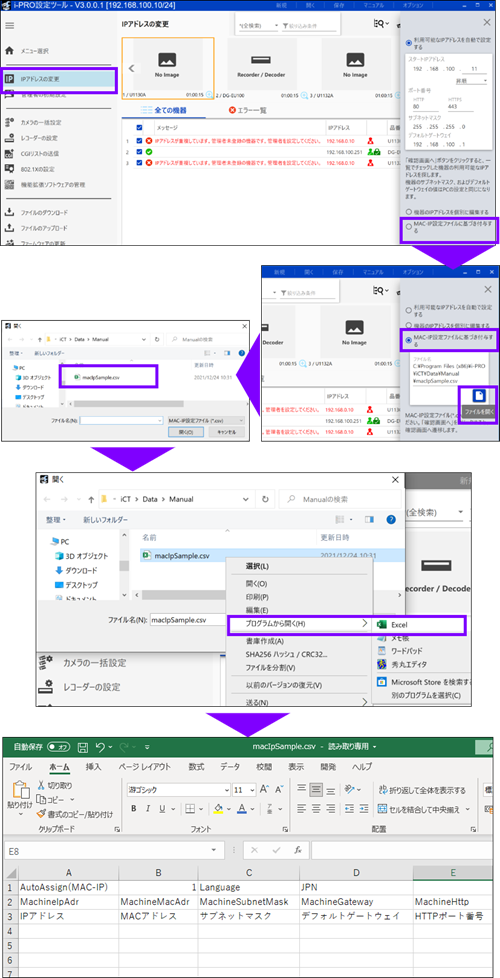
以上でサンプルファイルが開いた状態になりました。
step3 転記して反映ファイルの作成
-
保存した機器の「情報ファイル」を開きます。
MACアドレス、デフォルトゲートウェイ、HTTPポートを使用します。カメラ品番、シリアル情報などから設定したいIPアドレスとMACアドレスを紐づけてください。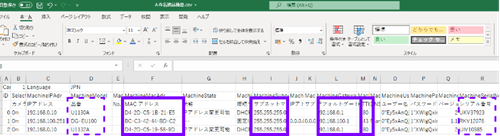
-
サンプルファイルにMACアドレス他の設定列もコピーします。
MACIPアドレスに紐づけて設定したいIPを入力します。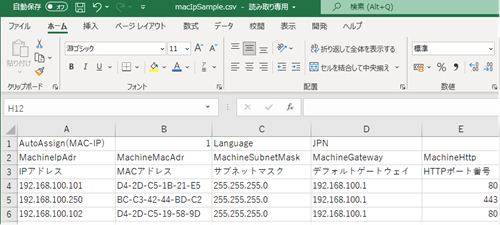
-
わかりやすい名前を付けてcsvファイルを任意の場所に保存します。
保存したらそのcsvファイルを閉じます。(ツールから選択できなくなるため)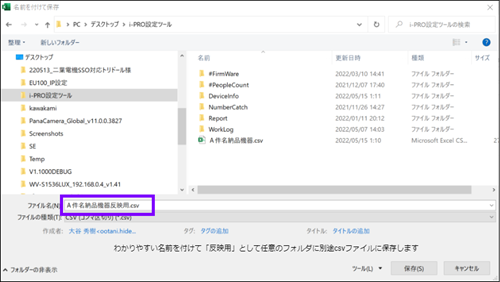
以上で反映ファイルの作成は終了です。
デフォルトは「C:\Program Files (x86)\i-PRO\iCT\Data\Manual」に「macIpSample.csv」として保存されています。
step4 全カメラへIP反映
-
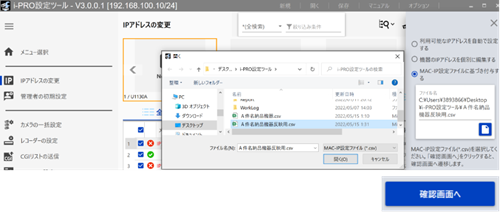
iCTの「IPアドレスの変更」から、先ほどのファイルを選択して「確認画面へ」
-
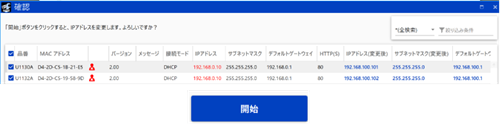
確認画面が出ますのでIPとMACの紐づけが正しければ「開始」をクリック
-
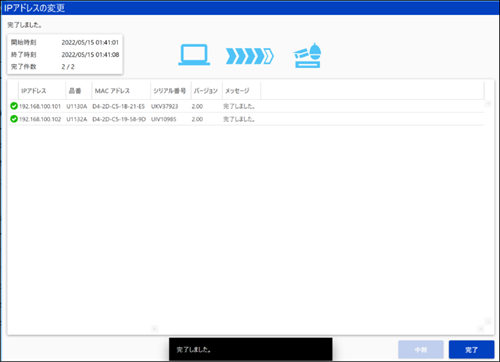
「完了」をクリック
-
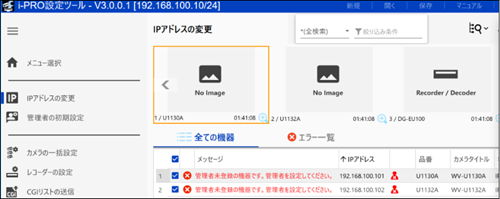
IPが正しく振られていたら終了です。
対象機種
i-PRO Remo. Service
管理番号:ja117986
最終更新日:2025年08月25日
アンケートにご協力を
お願いします。
この内容は参考になりましたか?
解決できない場合は、チャットやお問い合わせフォームをご利用ください。