Security Center SaaSにカメラを追加する方法
最終更新日:2026年3月
- 手順: このガイドでは、カメラをGenetec Security Center SaaSに登録するための詳細な手順について説明します。
1. 準備:必要なソフトウェアとセットアップ要件を準備します。
2. カメラの設定:カメラを登録するための初期設定を行います。
3. カメラの登録:カメラをSecurity Center SaaSに登録します。
4. 再登録:カメラをSecurity Center SaaSに再登録します。
- Security Center SaaSについて:Security Center SaaSの詳細については、以下のページをご確認ください。
Security Center SaaS (セキュリティセンター SaaS) |ジェネテック
Security Center SaaSにカメラを登録する前に、 事前の準備(SaaS アカウントの作成、システム設定の構成、ネットワーク接続)が必要です。詳細については、Security Center SaaS のセットアップ概要 をご確認ください。
1. 事前準備
事前に以下を準備します。
- 最新のカメラファームウェア
- 最新のGenetec Security Center SaaS用機能拡張ソフトウェア
- インターネットへ接続したカメラ
Security Center SaaS に登録するカメラの制約事項
最新の制約事項は、「Genetec Security Center SaaS用機能拡張ソフトウェア バージョン」のリリースノートをご覧ください。
- Genetec Security Center SaaS用機能拡張ソフトウェア以外の機能拡張ソフトウェアをアンインストールします。(カメラのリソース上の制限)
- SDカードからクラウドに録画したデータを転送することはできませんが、カメラ自体はJPEG形式でSDカードに録画することができます。
- 運用中に、カメラのブラウザでストリーム設定(フレームレート、解像度、H.265)を変更しないでください。
- 運用中のカメラブラウザ経由のセッションは最大5つまで可能です。
- ONVIF を ON に設定する必要があります。(Setup->Network->ONVIF) (デフォルトと同じ)
2. カメラの設定
カメラを登録するための初期設定を行います。
2-1. Genetec Security Center SaaS用機能拡張ソフトウェア以外のすべての機能拡張ソフトウェアを削除します。
2-2. 最新のカメラファームウェアへバージョンアップします。
2-3. カメラを再起動します。
2-4. 最新のGenetec Security Center SaaS用機能拡張ソフトウェアをインストールします。
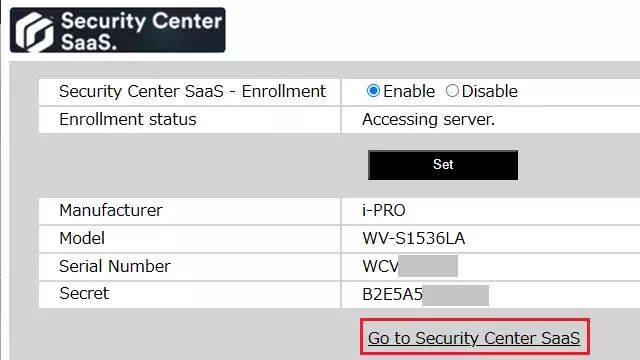
2-5. カメラの機能拡張ソフトウェア設定画面を開きます。
必ず「Enable(有効にする)」を選択し、「Set(設定)」をクリックしてください。
登録ステータスは「Accessing server(サーバーにアクセスしています)」と表示されます。

3. カメラ登録
カメラをSecurity Center SaaSに登録します。
3-1. 「Go to Security Center SaaS(Security Center SaaSに移動)」をクリックします。
・「Genetec SC SaaS Productionサイト」へのリンクです。
・サインインが必要で、事前にアカウント作成が必要です。
3-2. 「Genetec Configuration」を選択します。

3-3. 「+Add device(デバイスを追加)」を選択します。

3-4. 「Type」で「Camera」を選択します。

3-5. 「Method」で「Direct-to-cloud」を選択します。

3-6. 「i-Pro」を選択します。

3-7. 「Activation」で「Serial Number(シリアル番号)」、「Secret(シークレット)」を入力します。
「Continue(続行)」をクリックします。
(「Serial Number」、「Secret」は、「Genetec Security Center SaaS用機能拡張ソフトウェアの画面からcopyすることが可能です。)

3-8. 「Configuration」で「Name」を入力し、「Recording profile」を選択し、「Continue(続行)」をクリックします。

3-9. 「Summary」で「Close」をクリックします。

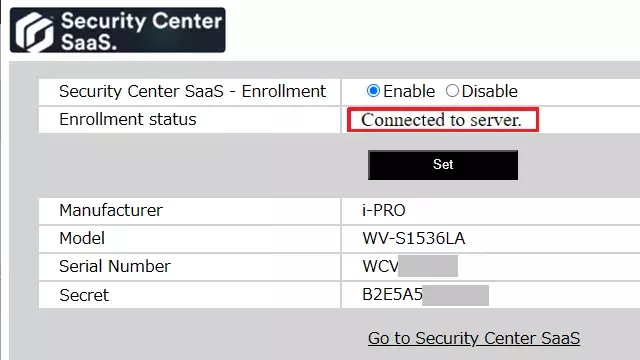
3-10. 登録後、登録ステータスが「Connected to server(サーバーに接続しました)」になっていることを確認します。
※ 登録には時間がかかる場合があります。
3-11. 「Operation(操作)」をクリックします。

3-12. カメラからのライブ映像が操作画面に表示されます。
Security Center SaaSの機能の詳細については、Genetecのマニュアルを参照してください。

4. 再登録
カメラをSecurity Center SaaS に再登録する場合は、Genetec Security Center SaaS用機能拡張ソフトウェアを アンインストールして、再インストールする必要があります。
4-1. アンインストールは、機能拡張ソフトウェアの画面から行います。

4-2. カメラの設定 のステップ2-3から再度実施してください。