ネットワークカメラBB-Sシリーズでプリセットポジションを登録する方法を教えてください。
- 設定
- Panasonicブランド/BBシリーズ
ネットワークカメラBB-Sシリーズのカメラでプリセットポジションを登録すると、特定のカメラの向きやズーム設定を記憶させ、簡単にその位置に戻すことができます。以下の手順でプリセットポジションの登録を行えます。
-
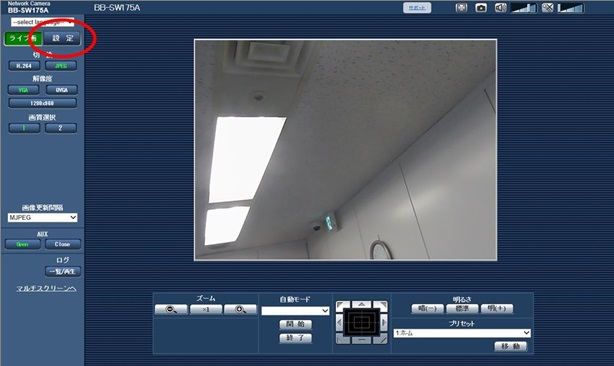
「設定」ボタンをクリックします。
-
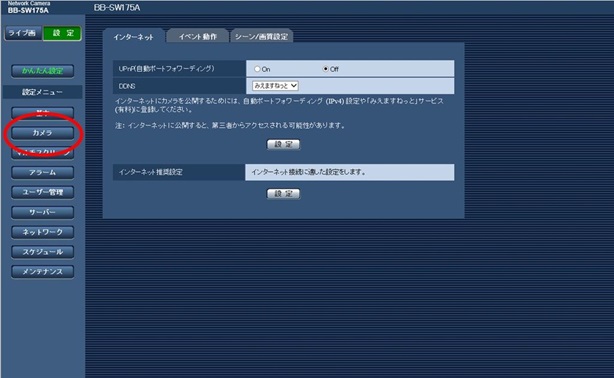
「カメラ」ボタンをクリックします。
-
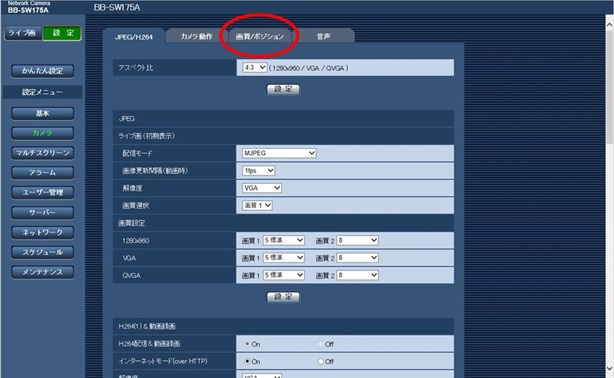
「画質/ポジション」タブをクリックします。
-
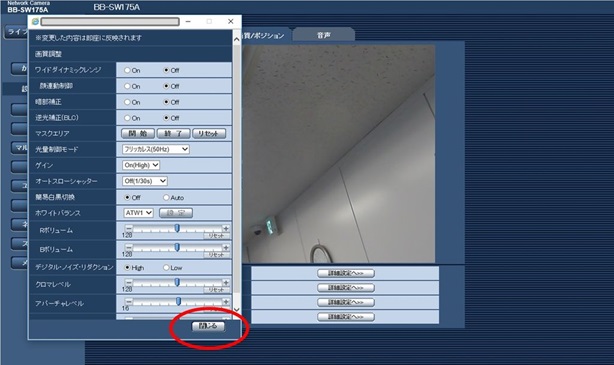
ポップアップウィンドウを閉じます。
-
プリセットポジションの「詳細設定へ」ボタンをクリックします。
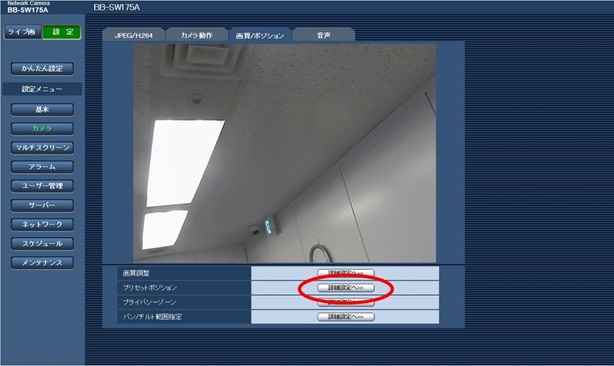
-
プリセットポジションのプルダウンメニューをクリックします。
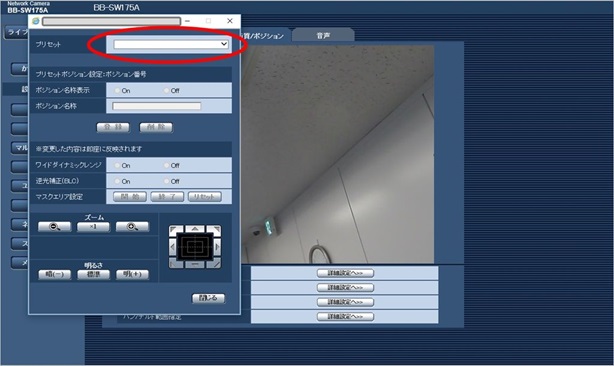
-
登録するプリセットポジション番号を選択します。
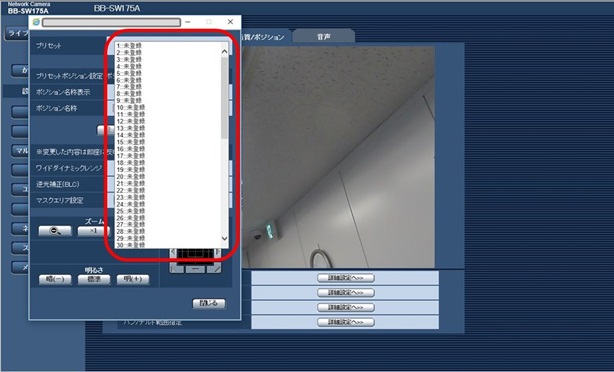
-
選択したプリセット番号が表示されます。
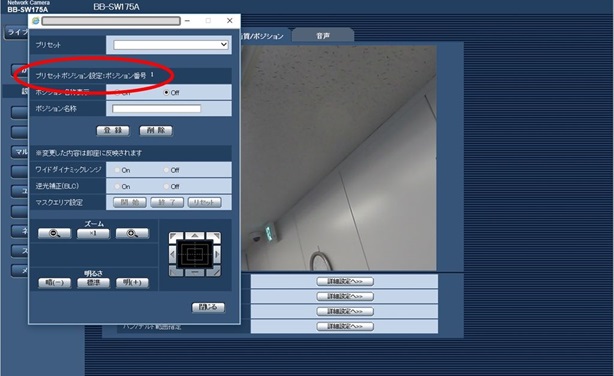
-
ポジション名称、カメラの向き、ズームなどを設定後、「登録」ボタンをクリックします。
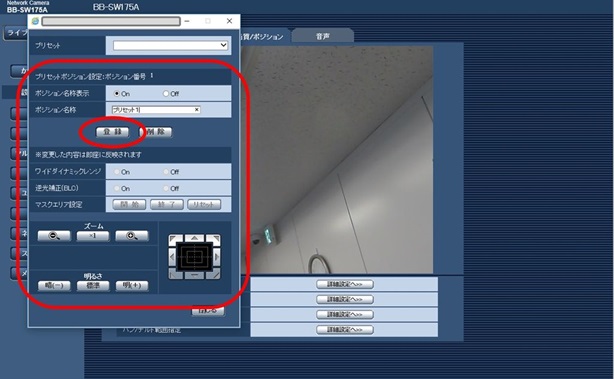
ポジション名称に入力できる文字は以下のとおりです。
カナ(全角)、0~9(半角)、A~Z(半角)、以下の半角記号
「!」「”」「#」「$」「%」「&」「'」「(」「)」「*」「+」「 」「,」「.」「/」「;」「:」「=」「?」
※ 漢字、ひらがな、カナ(半角)、0~9(全角)、A~Z(全角)、a~z(全角・半角)は入力できません。 -
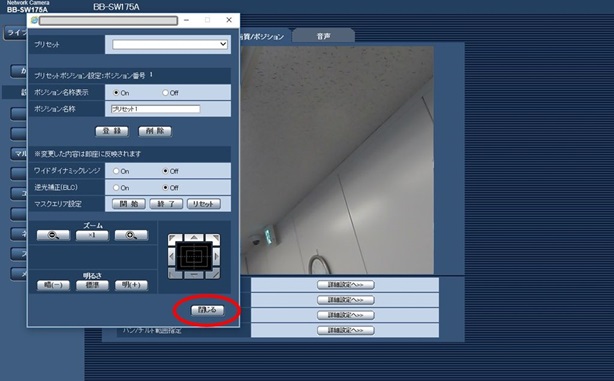
ポップアップウィンドウを閉じます。
-
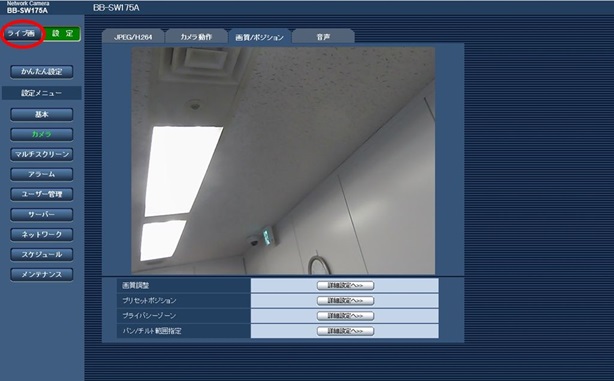
「ライブ画」ボタンをクリックします。
-
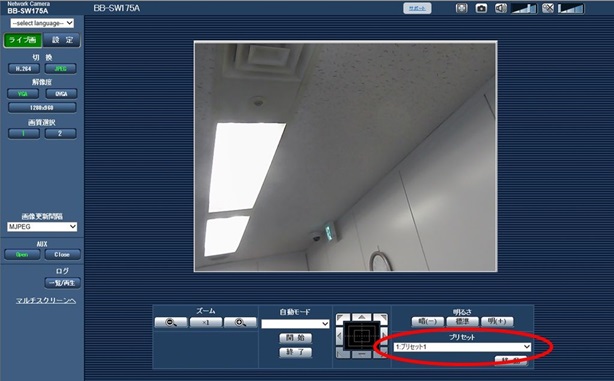
プリセットのプルダウンメニューに、登録したプリセットポジションが入っていることを確認して終了です。
対象機種(Panasonicブランド商品)
BB-Sシリーズ
管理番号:ja115316
最終更新日:2025年08月25日
アンケートにご協力を
お願いします。
この内容は参考になりましたか?
解決できない場合は、チャットやお問い合わせフォームをご利用ください。
ご回答いただきありがとうございました。