BB-HNP17のマルチモニタリング画面で、ネットワークカメラ画像の右上に「HDD×マーク」が表示されて録画できない。
- 録画・再生
- トラブルシュート
- Panasonicブランド/BBシリーズ
録画容量の制限値に達したおよび保存先ドライブの空き容量が10%を切ったことにより、録画停止したカメラ画像に「HDD×マーク」 が表示されます。BB-HNP17にて録画容量制限の設定や録画データの削除を行い、保存先ドライブの空き容量の確保してください。
録画データの削除は、必ずBB-HNP17の検索画面から行ってください。エクスプローラーで保存先フォルダ内の画像ファイルだけを削除すると、BB-HNP17が正常に動作しなくなることがあります。
録画データの削除方法は以下のとおりです。
- 日付範囲を指定して一括削除
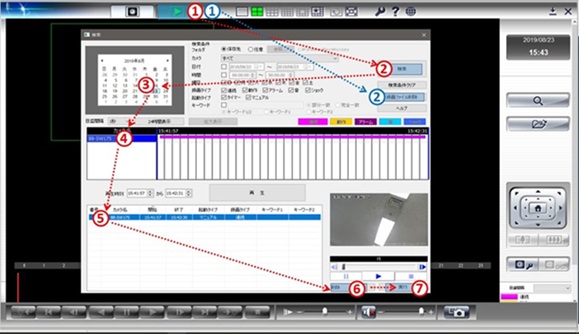
(下図青の番号)① ▶ → ②「録画ファイル削除」 日付指定をして「OK」
- 録画データを選択して削除
(下図赤の番号)① ▶ → ②「検索」 → ③ 日付を選択 → ④ カメラ名を選択 → ⑤ 削除する録画データを選択 → ⑥「削除」を選択 → ⑦「実行」
※ 複数の録画データを選択するには、キーボードの[Shift]または[Ctrl]キーを押しながら選択してください。
・[Shift]:連続している複数の録画データを選択します。
・[Ctrl]:連続していない複数の録画データを選択します。
対象機種(Panasonicブランド商品)
BB-HNP17
管理番号:ja114801
最終更新日:2025年08月22日
アンケートにご協力を
お願いします。
この内容は参考になりましたか?
解決できない場合は、チャットやお問い合わせフォームをご利用ください。
ご回答いただきありがとうございました。