操作

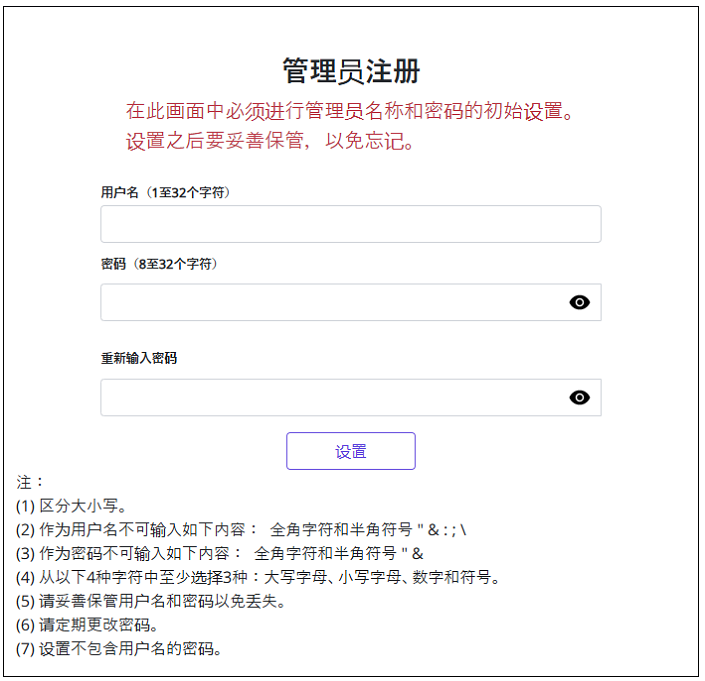
管理员注册
首次访问摄像机时将显示管理员注册屏幕(初始化设备时也会显示该屏幕)。
输入管理员的用户名和密码,确保输入正确。您将在后续登录时使用它。
[用户名(1至32个字符)]
输入管理员用户名。
- 可输入的字符数:1至32个字符
- 不可输入的字符:全角和半角符号 " & : ; ¥
[密码(8至32个字符)]/[重新输入密码]
输入您的管理员密码。
- 可输入的字符数:8至32个字符
- 无法输入的字符:全角和半角符号“&
[注意]

・请区分大小写输入。


・您的密码必须至少包含以下三种:大写字母、小写字母、数字和符号。


・请设置不包含用户名的密码。


[重要]

・如果您忘记了设置的用户名和密码,则需要使用控制单元背面的开关来初始化相机。初始化设备时所有设置都将被删除,因此请妥善保管您的用户名和密码,并放在第三方无法获取的地方。有关如何初始化的信息,请参阅“使用说明书”。


・请勿重复使用其他摄像机或设备的密码。


・如需进行录音等操作,请提前进行初始设定。


注册管理员的用户名和密码后,将显示语言/日期和时间设置屏幕。
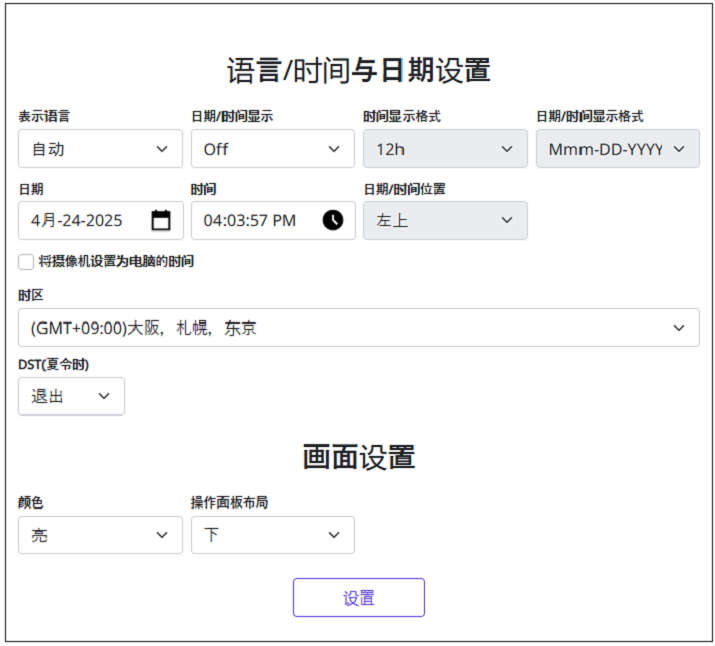
语言/日期和时间设置
[表示语言]
选择访问摄像机时最初想要看到的语言:
[自动] / [英语] / [日语] / [意大利语] / [法语] / [德语] / [西班牙语] / [简体中文] / [俄语] / [葡萄牙语]
[自动]:自动选择浏览器使用的语言。如果机器不支持该语言,则会选择英语。
[时间显示格式]
从 24 小时或 12 小时中选择时间显示方法。
[日期/时间显示格式]
选择日期/时间显示格式。如果将 [日期和时间] 设置为 [2021年4月1日 13:10:00],则显示格式将如下所示。

・DD/MM/YYYY: 01/04/2021 13:10:00


・MM/DD/YYYY: 04/01/2021 13:10:00


・DD/Mmm/YYYY: 01/Apr/2021 13:10:00


・YYYY/MM/DD: 2021/04/01 13:10:00


・Mmm/DD/YYYY: Apr/01/2021 13:10:00


[日期]
单击按钮设置摄像机日期。
单击可获取并显示电脑日期。
[时间]
点击按钮输入摄像机时间。
点击可获取并显示电脑时间。
[重要]

・如果您的系统需要更精确的时间设置,请使用 NTP 服务器。


3.9.2.1 配置 NTP 服务器
[日期/时间位置]
选择图像上想要显示日期和时间的位置。

・[左上]:显示在屏幕的左上角。


・[左下]:显示在屏幕左下方。


・[中央偏上]:显示在屏幕的顶部中央。


・[底部偏下]:显示在屏幕底部中央。


・[右上]:显示在屏幕的右上角。


・[右下角]:显示在屏幕右下角。


[注意]

・如需设置是否在图像上显示日期和时间,请在高级设置菜单的[基本]页面上进行设置。


3.5 高级设置 配置本机的基本设置 [基本]
[时区]
根据您使用的摄像机的地区选择时区。
[DST(夏令时)]
通过选择[进入]/[退出]/[自动]来设置是否使用夏令时。在使用夏令时的地区设置此项。

・[进入]:将时间设置为夏令时。时间显示中将显示[*]。


・[退出]:取消夏令时。


・[自动]:根据开始日期和时间以及结束日期和时间设置(月份、星期、星期几、时间)切换到夏令时。


[开始时间和日期][结束时间和日期]
当在 [夏令时] 设置中选择 [自动] 时,请按月、周、星期几和时间设置夏令时的开始日期/时间和结束日期/时间。
屏幕设置
[颜色]
从[亮]或[暗]中选择操作面板和各详细设置菜单的背景颜色。
[操作面板位置]
从[右]、[左]或[下]中选择操作面板的位置。
本节介绍如何从电脑查看摄像机图像。
1
在您的电脑上启动网络浏览器。
2
在您的网络浏览器的地址框中输入 IP 地址。
默认值:192.168.0.10
IPv4 地址示例:http://注册了 IPv4 地址的 URL
http://192.168.0.10/
IPv6 地址示例:http://[注册了 IPv6 地址的 URL]
http://[2001:db8::10]/
〈IPv4 访问示例〉
[重要]

・如果 HTTP 端口号已从 [80] 更改,请在 [地址] 框中输入 [http://摄像机的 IP 地址:端口号]。
例如:如果端口号设置为8080:http://192.168.0.11:8080


・如果机器位于本地网络中,请配置代理服务器设置([设置] - [网络和 Internet] - [代理]),以便代理服务器不用于本地地址。


・如果您通过 IPv6 访问,流媒体视频将无法显示在实时屏幕上。如果您想在实时屏幕上观看流媒体视频,请使用 IPv4 访问。


[注意]

・由于浏览器的限制,同时显示视频的浏览器数量存在限制。如果您尝试在多个浏览器上观看视频,则可能无法显示视频。


・如果您已在网络页面的[高级]选项卡上将[HTTPS] - [连接方法]设置为[HTTPS],请参阅我们技术信息网站的支持视频页面上的视频(管理编号:P0003)。


3.9 高级设置 网络设置 [网络]
3
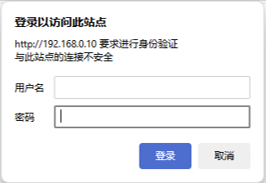
按[Enter]键时,将显示用户名和密码输入画面。
[注意]

- 如果 [用户验证] 设置为 [关],则在显示实时图像页面之前将不会显示用户名和密码输入屏幕。


4
输入用户名和密码,点击【确定】按钮,即可显示实时图像页面。有关实时图像页面的更多信息,请阅读下文。
1.2.2 关于实况图像页面
[重要]

・当尝试在一台 PC 上显示多个 H.265(或 H.264)图像时,根据 PC 的性能,图像可能无法显示。


[注意]

・可同时访问本机的最大用户数为 14 个,包括接收 H.265(或 H.264)图像的用户和接收 JPEG 图像的用户。


・可以访问文件的用户数量受[广播速率控制(比特率)]和[每个客户端的比特率*]中的设置限制。如果超出可以访问该文件的用户数量,则会显示访问量过大的消息。当 [流] > [传输方式] 设置为 [多播] 时,第二个及后续接收 H.265(或 H.264)图像的用户将不会计入访问次数。


・当[流媒体]设置为[开]时,将根据[压缩方法]设置显示H.265(或H.264)图像。如果设置为[关],将显示 JPEG 图像。即使将[Streaming]设置为[On],仍可以显示JPEG图像。但在这种情况下,JPEG 图像的图像刷新率限制为最大 5 fps/4.2 fps。
3.6.3 配置视频流相关设置[视频]


・根据网络环境、PC 性能、主题和访问次数,JPEG 图像的图像刷新率可能会变慢。


[注意]

・实时页面上显示的按钮和设置项可以根据访问用户的用户权限进行更改。用户权限设置在[用户管理]下的[用户认证]中配置。


3.8.1 设置用户验证[用户验证]

・屏幕设计和布局可能会发生变化。


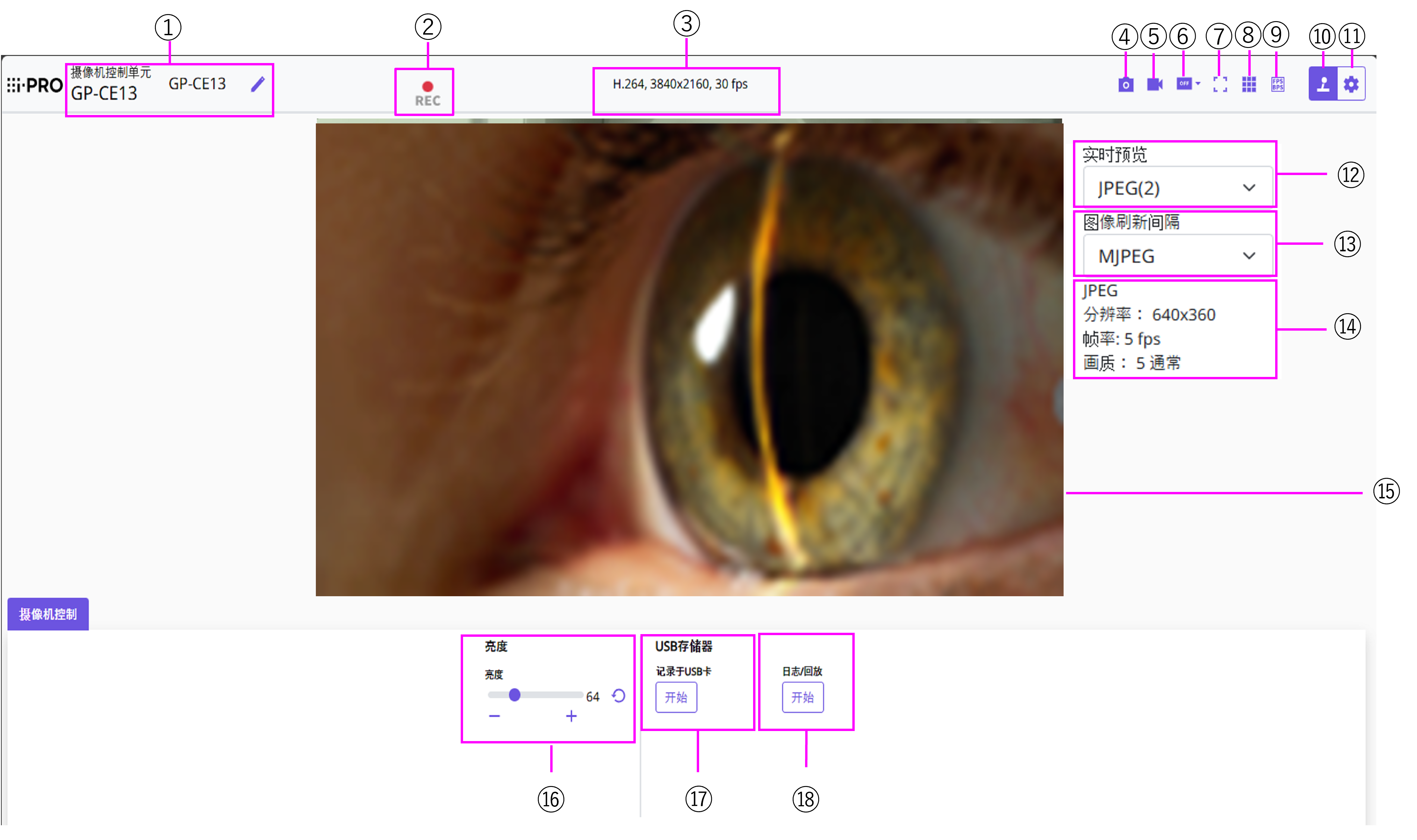
[摄像机标题]
显示在[基本]选项卡的[摄像机标题]中输入的摄像机标题。
单击图标时,摄像机标题将变成文本框,您可以编辑文本。
【USB存储状态显示】
显示USB存储器的录像状态。
开始录像时,USB录像状态指示灯将变为红色。当停止录像时,灯熄灭。
3.5.2 设置 USB 存储器 [USB 存储器]
4.3 USB存储器的目录结构
[码流息显示]
显示实时视频的压缩方法、分辨率和帧速率。
[快照]按钮
拍摄快照(一个静止图像)并在单独的窗口中显示图像。如果右键单击图像,则可以使用网络浏览器的功能保存它。
[注意]

・如果由于网络环境等原因导致拍摄快照的时间超过一定时长,则可能无法显示图像。


・如果无法获取指定分辨率的 JPEG 图像,则会显示可用分辨率的 JPEG 图像。
因此,当您拍摄快照并在电脑上查看 JPEG 图像时,快照的图像大小可能与实时显示的大小不同。


[实时预览]按钮
您可以在码流选择屏幕上切换弹出窗口的可见性。在码流选择屏幕上,您可以设置[实时图像显示]和其他设置。
[设置前后切换到图像对比画面]按钮
单击该图标可获取并显示静止图像。您可以将捕获的静止图像与更改画质设置之前的图像进行比较。
1:1:获取的静止图像和最新图像以相同尺寸并排显示。
1:2:并排显示所捕获的静止图像和最新图像,最新图像的尺寸为其两倍。
off:仅显示最新的图像。

[注意]

・无法在多屏显示器上显示。


[全屏幕]按钮
将打开一个新窗口并全屏显示图像。
[网格显示]按钮
您可以打开/关闭网格显示。
帧率/比特率显示按钮
显示实时图像的帧率和比特率。
[注意]
如果显示的实时图像如下,则不会显示该按钮:

・JPEG图像显示


・JPEG 静态图像更新


・多屏


[摄像机控制]按钮
您可以显示或隐藏摄像机控制面板。您可以在摄像机控制面板上设置亮度和其他设置。
[设置]按钮
您可以显示或隐藏设置面板。
2 环境
[实时预览] - [实时预览]下拉菜单
您可以从以下选项中选择并切换主区域中显示的图像:

・[流 (1)]/ [流 (2)]/ [流 (3)]/ [流 (4)]/ [JPEG (1)]/ [JPEG (2)]/ [多画面]


主区域的图像将根据[码流]、[JPEG]和[多画面]中的设置进行显示。

 您还可以在 [视频] 选项卡上的 [初始显示码流] 中设置访问摄像机时显示的初始码流。对于[多画面],您可以在[多画面]选项卡的[初始显示]中进行设置。


3.6 高级设置 图像相关设置 [视频]
[注意]

・当分辨率为 [1280x720] 或更高时,图像可能会根据浏览器屏幕的大小而缩小其实际尺寸。


[实时预览] - [图像刷新间隔]下拉菜单
仅当显示 JPEG 图像时才会显示此下拉菜单。选择 JPEG 图像的显示方式。

・[MJPEG]: 连续显示 JPEG 格式的图像(MJPEG:运动 JPEG)。


・[刷新间隔:1 秒]/ [刷新间隔:3 秒]/ [刷新间隔:5 秒]/ [刷新间隔:10 秒]/ [刷新间隔:30 秒]/ [刷新间隔:60 秒]:以指定的间隔刷新 JPEG 格式(静止图像)的图像。


[注意]

・根据您的网络环境或电脑,JPEG 格式(静态图像)可能不会按照指定的间隔刷新。


[实时预览] - [码流信息显示]
显示正在观看的码流的设置,例如压缩方法、分辨率、比特率和帧率。
[注意]

・显示码流中设置的值。实际比特率和帧率可能会因您的网络环境和电脑而异。


[主要区域]
显示摄像机的图像。
当前日期和时间将根据您设置的[时间显示格式]和[日期显示格式]显示。
3.5.1 配置基本设置[基本]
它还显示您设置的屏幕文本。显示的行数为两行。
H.265显示时,如果带宽较高,可以会在图像刷新时才显示。
[注意]

・当访问级别较低的用户操作摄像机时,屏幕显示可能会暂时发生变化,但这不会影响摄像机的操作。


・根据电脑的性能,当拍摄场景发生较大变化时,由于操作系统的图像处理能力的限制,可能会出现错位现象(屏幕上图像的一部分不能正常显示)。


[摄像机控制] - [亮度]
可以从 0 调整到 255。单击按钮可使图像变亮,单击按钮可使图像变暗。按钮返回默认设置。
[摄像机控制] - [USB 存储器] - [记录于USB卡]
单击[开始]按钮,手动将图像保存到USB存储器。请阅读下文,了解如何手动将图像保存到 USB 存储器的说明。
1.4 手动将图像保存到 USB 存储器
[摄像机控制] - [USB 存储器] - [日志/回放]
单击[开始]按钮可显示日志列表并播放存储在 USB 存储器中的图像。请阅读下文以了解有关日志列表和如何播放图像的详细信息。
1.5 查看日志列表
在一个屏幕上查看多个摄像机的图像(多画面)。您可以同时查看 4 个、9 个或最多 16 个摄像机的图像。要使用多画面,您需要在多画面界面上设置要显示的摄像机。最多可注册四组(共 16 台摄像机),每组四台摄像机。
3.7 高级设置 多画面设置 [多画面]
[重要]

・当在1画面上显示时,仅能刷新静态图像(JPEG)。


[注意]

・如果您已注册开启了认证功能的摄像机,则需要提前访问摄像机并在浏览器中输入“管理员”用户名和密码。


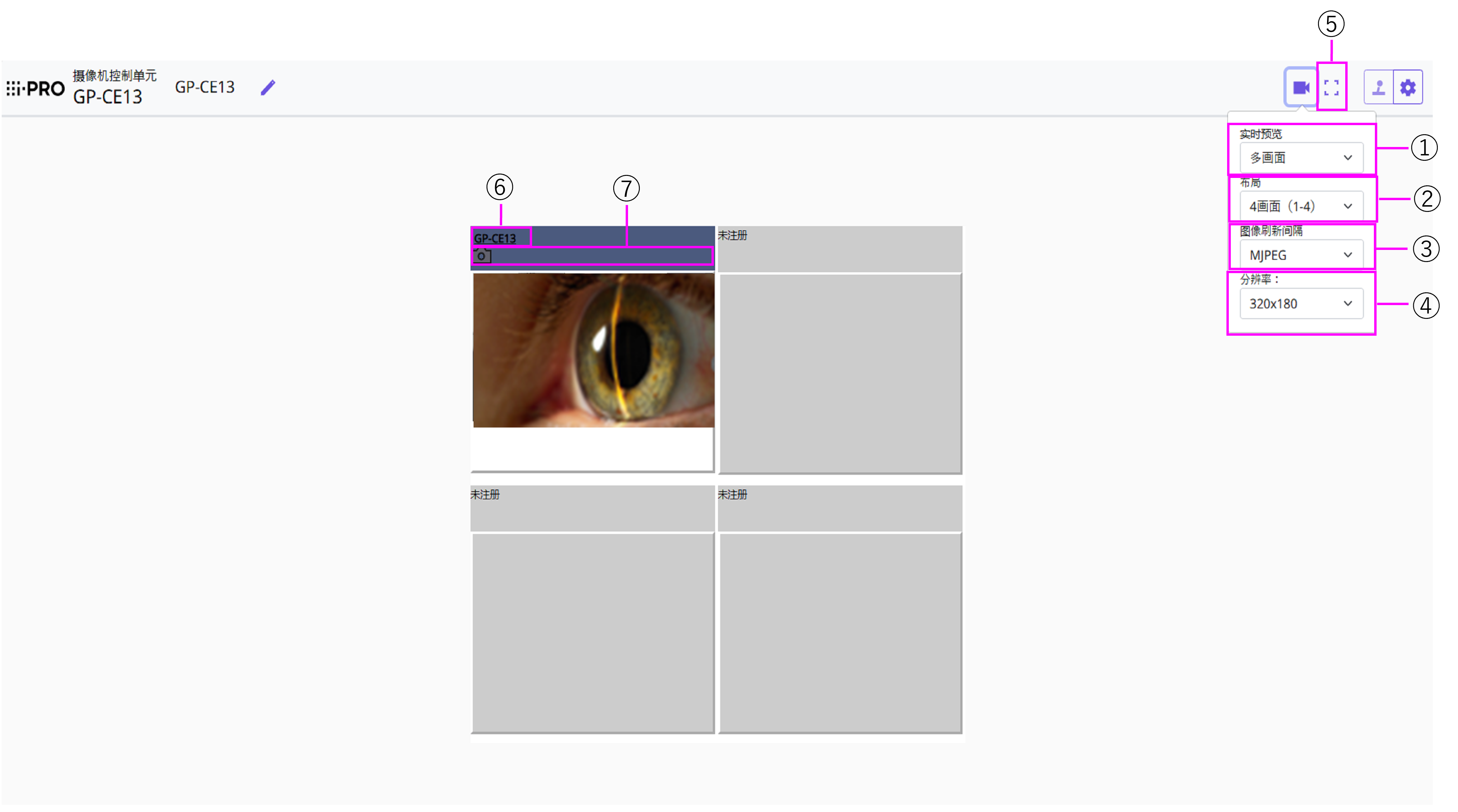
从实时页面的“实时显示”下拉菜单中选择[多画面]。来自摄像机的图像显示在多个画面上(最多 16 个画面)。以下为四画面场景。
[实时图像显示]下拉菜单
选择要在主区域显示的图像。
[布局]下拉菜单
通过从下拉菜单中进行选择,可以将来自摄像机的图像显示在多个画面上,从 4 个到 9 个或 16 个画面。
[图像刷新间隔]下拉菜单
通过下拉菜单选择,在动态图像(MJPEG)和静态图像(JPEG)之间切换。
对于静止图像 (JPEG),选择摄像机图像刷新间隔(静止图像刷新:1 秒/静止图像刷新:3 秒/静止图像刷新:5 秒/静止图像刷新:10 秒/静止图像刷新:30 秒/静止图像刷新:60 秒)。
使用 16 画面时,您无法选择静态图像刷新:1 秒。
[分辨率]下拉菜单
通过从下拉菜单中选择来更改分辨率。在 [布局] 下拉菜单中选择 [四画面] 时更改摄像机分辨率。
全屏
按全屏按钮可最大化摄像机图像。在全屏模式下单击 x 按钮可返回原始显示大小。
摄像机标题
单击摄像机标题将在单独窗口的实时图像页面上显示相应摄像机的实时图像。
摄像机控制栏
您可以拍摄快照(JPEG 图像)。
[注意]

・根据网络环境和访问的用户数量,帧率可能会降低。


・如果无法获得指定分辨率的 JPEG,则会显示可用分辨率的 JPEG 图像。因此,当您拍摄快照 JPEG 图像并在电脑上查看时,图像大小可能与显示的大小不同。


从您的移动设备连接到本机并显示来自本机的图像(MJPEG 和 JPEG 格式)。它将自动更新到最新图像。
兼容型号如下:(截至2025年4月)
- iPad、iPhone(iOS 8 或更高版本)
- Android™设备
[重要]

・如果出现身份验证对话框,请输入您的用户名和密码。
3.8.1 设置用户验证[用户验证]


[注意]

・要在移动设备上查看此摄像机的图像,您必须先配置网络设置以连接到互联网。
3.9 高级设置 网络设置 [网络]


1
在移动设备上输入[http://IP 地址/摄像头]*1 或 [http://DDNS 服务器上注册的主机名/摄像头]*2,然后按 OK 按钮即可显示本机的图像。

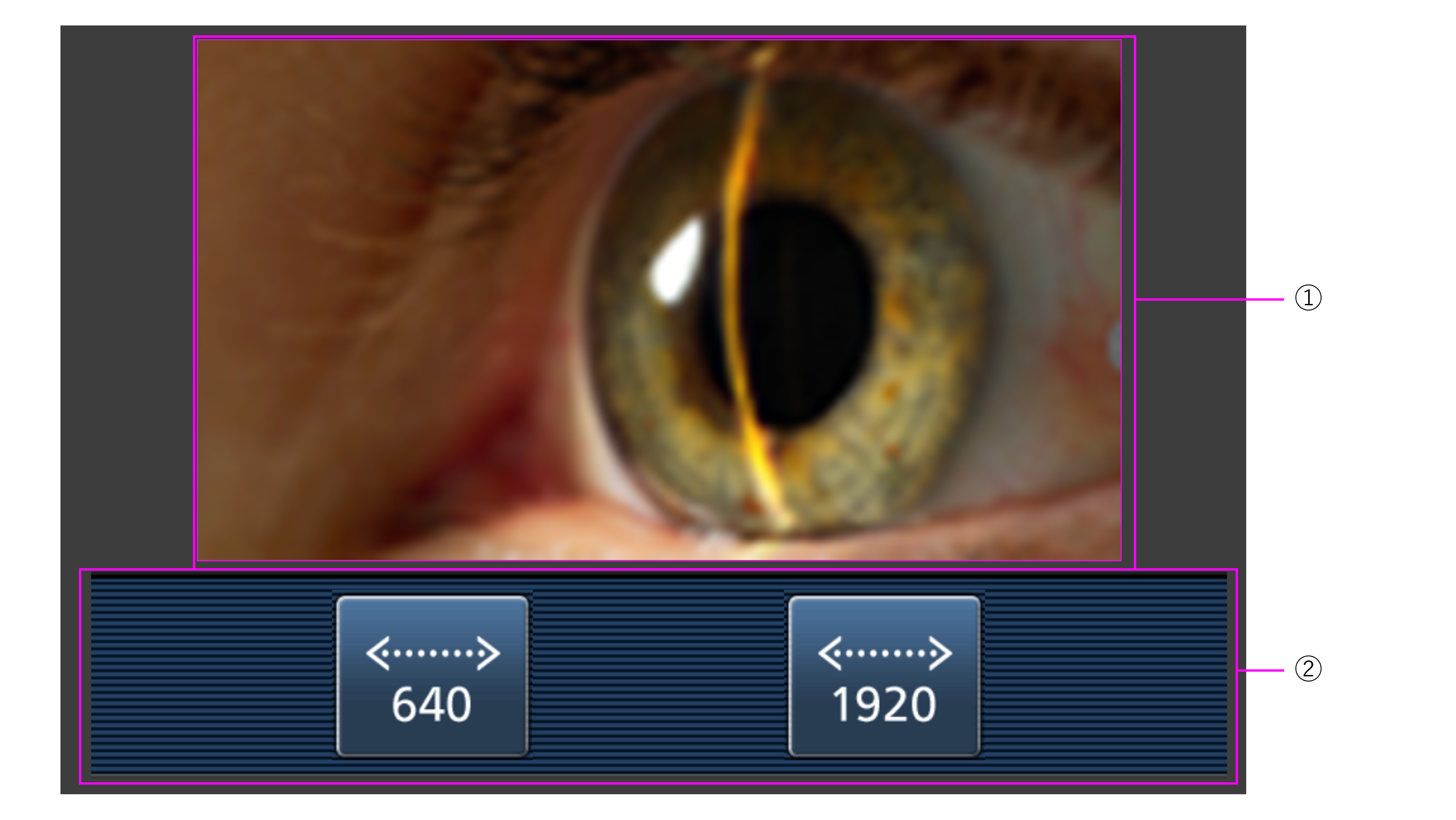
① [实时图像]
显示对应摄像机的图像。


② [操作按钮区]
当在功能选择区中选择了某项功能时,会显示操作该功能的按钮。


[注意]

・根据访问用户的用户权限和功能权限设置,移动设备屏幕上显示的操作按钮可能不会显示。要显示操作按钮,需要设置用户权限和功能许可([用户管理]中的[用户认证])。
3.8.1 设置用户验证[用户验证]


2
单击要操作的功能按钮。

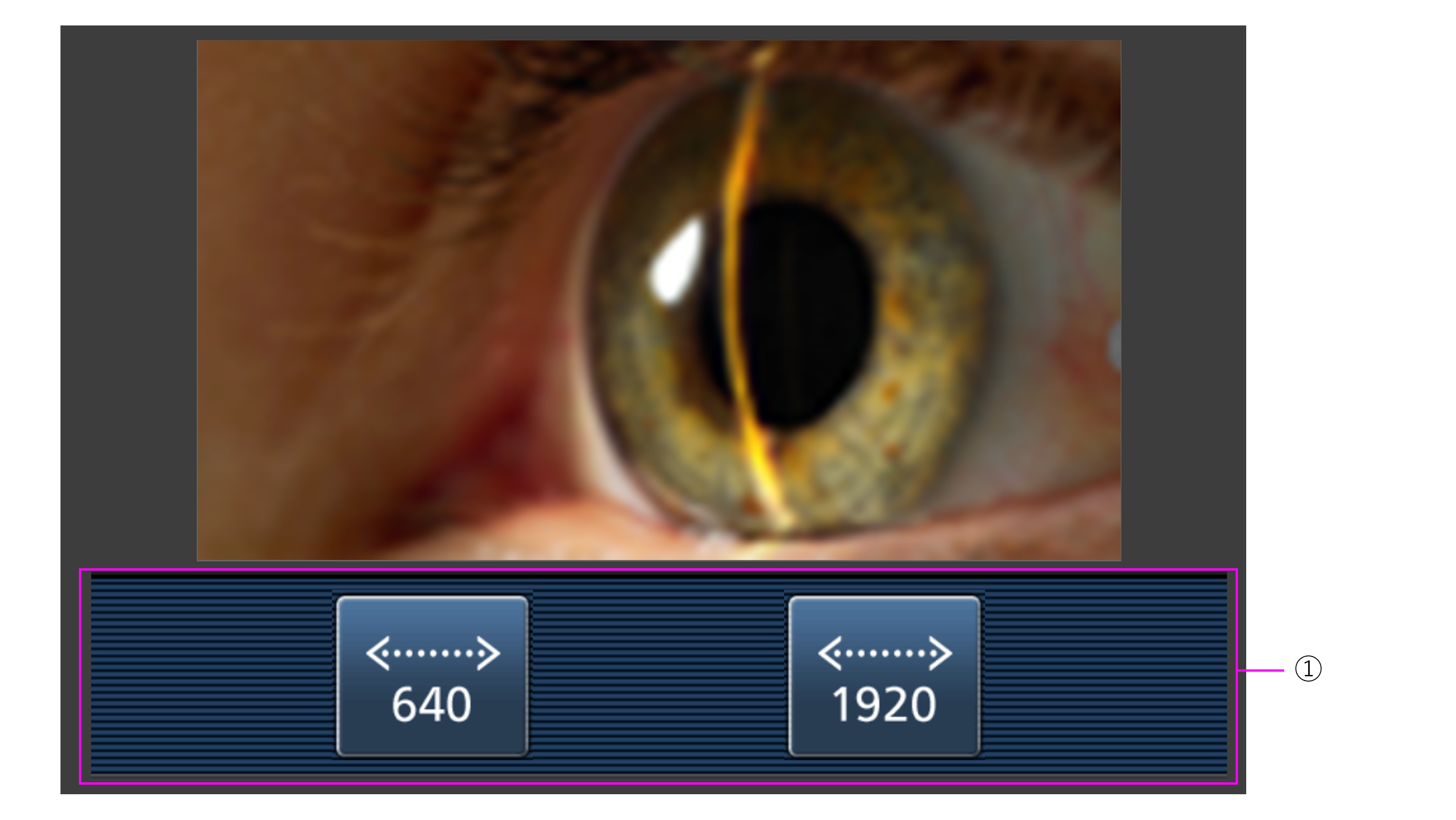
① 可以通过显示的按钮来选择相应的分辨率。按钮显示的是[视频]选项卡中[JPEG]下的[JPEG(1)]或[JPEG(2)]中设置的分辨率。


[注意]

・您可以通过访问以下内容更改移动设备上显示的屏幕尺寸:


・画面尺寸:大:http://IP地址/cam/dl


・画面尺寸:中:http://IP 地址/cam/dm


・画面尺寸:小:http://IP地址/cam/ds


・改变分辨率虽然会改变图像的分辨率,但是图像大小不会改变。


・如果 HTTP 端口号已从 80 更改,请输入 [http://IP 地址:端口号/摄像头]*1 来指定本机的端口号。如果使用 DDNS 功能,请输入
[http://DDNS 服务器上注册的主机名:端口号/cam]*2。


・如果在网络页面的 [高级] 选项卡上将 [HTTPS] - [连接方法] 设置为 [HTTPS],请输入如下所示的信息。
[https://IP 地址:端口号/cam] 或 [https://在 DDNS 服务器上注册的主机名:端口号/cam]


・当出现身份验证对话框时,输入管理员或一般用户名和密码。根据移动设备的不同,每次屏幕更改时您可能需要输入密码。


根据移动设备的不同,如果图像太大,则可能无法显示。在这种情况下,可能可以通过降低 [JPEG] [画质设置] 来显示图像。
3.6.2 设置 JPEG 图像 [视频]

*1 该 IP 地址是路由器 WAN 侧的全局 IP 地址,可从互联网访问。但是,如果您使用支持无线的移动设备访问同一 LAN 上的本机的话,则是本地 IP 地址。


*2 仅限通过互联网访问本机时。


从您的平板设备连接到本机并显示摄像机图像(MJPEG 和 JPEG 格式)。它将自动更新到最新图像。兼容型号如下:(截至2025年4月)
- iPad、iPhone(iOS 8 或更高版本)
- Android 设备
[重要]

・如果出现身份验证对话框,请输入您的用户名和密码。
3.8.1 设置用户验证[用户验证]


・如果您使用的是 2K 摄像机,则图像无法显示在 /live/tab.html 上。请从http://IP地址/cam访问。


[注意]

・要在平板电脑上查看本产品的图像,必须先配置网络设置以连接到互联网。
3.9 高级设置 网络设置 [网络]


・根据型号不同,可能会显示与电脑相同的界面。此时,请输入[http://IP 地址/live/tab.html]或[http://DDNS 服务器上注册的主机名/live/tab.html]进行连接。


1
在平板电脑上输入 [http://IP 地址]*1 或 [http://DDNS 服务器上注册的主机名/]*2 连接到本机时,将显示本机的图像。

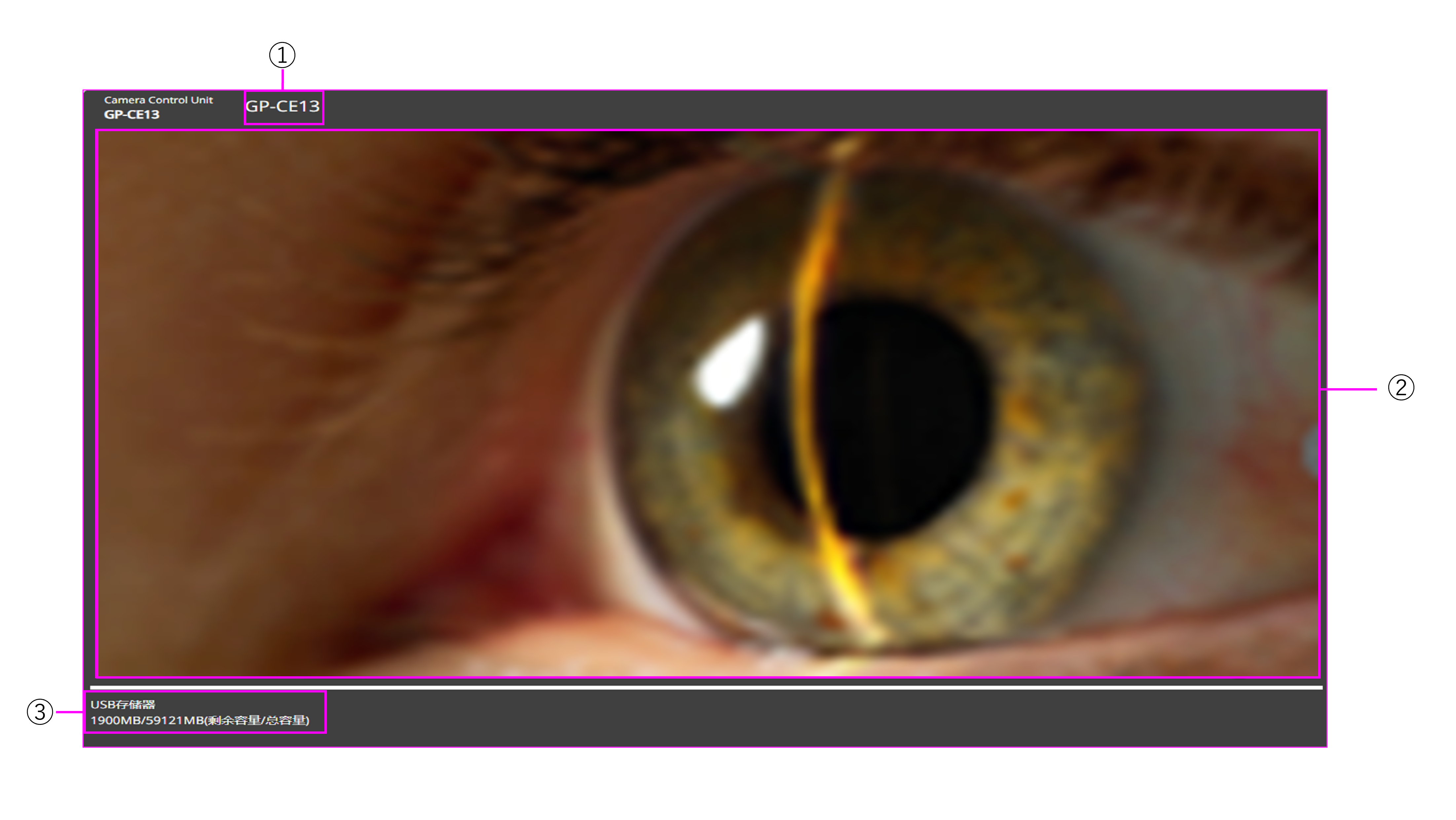
① [摄像机标题]
显示在[基本]选项卡的[摄像机标题]中输入的摄像机标题。
3.5.1 配置基本设置[基本]


② [主要区域]
显示来自摄像机的实时图像。


③ [容量显示]
显示 USB 存储器的剩余容量和总容量。


[注意]

・如果 HTTP 端口号已从 80 更改,请输入 [http://IP 地址:端口号/]*1 指定本机的端口号。如果使用 DDNS 功能,请输入 [http://DDNS 服务器上注册的主机名:端口号/]*3。


・如果在网络页面的 [高级] 选项卡上将 [HTTPS] - [连接方法] 设置为 [HTTPS],请输入如下所示的信息。 [https://IP 地址:端口号/] 或 [https://DDNS 服务器上注册的主机名:端口号/]


・当出现身份验证对话框时,输入管理员或一般用户名和密码。根据移动设备的不同,每次屏幕更改时您可能需要输入密码。


・根据平板电脑设备的不同,如果图像太大,则可能无法显示。在这种情况下,可能可以通过降低 [JPEG] [画质设置] 来显示图像。
3.6.2 设置 JPEG 图像 [视频]


・根据您的平板电脑设备和服务合约,您可能无法访问该服务。


*1 该 IP 地址是路由器 WAN 侧的全局 IP 地址,可从互联网访问。但是,如果您使用支持无线的移动设备访问同一 LAN 上的本机,则将使用本地 IP 地址。


*2 仅限通过互联网访问本机时。


*3 仅限访问级别设置为 [1.管理员]可以操作该功能。


*4 当 [用户验证] 设置为 [开] 时,只有访问级别设置为 [1.管理员]或[2.摄像机控制]可以操作摄像机。
3.8.1 设置用户验证[用户验证]


1
将显示实时图像页面。
1.2.1 查看摄像机图像
2
单击“摄像机控制”按钮可显示摄像机控制面板。
3
单击[USB 存储器] - [USB 录像]下的[开始]按钮,开始保存到 USB 存储器。保存时,USB录像状态指示灯将亮起红色。
1.2.2 关于实况图像页面
保存间隔可以在基本页面的[USB 存储器]中设置。
3.5.2 设置 USB 存储器 [USB 存储器]
4
要停止将图像保存到 USB 存储器,请单击 [USB 存储器] - [USB 记录] 下的 [停止] 按钮。当保存停止时,USB录音状态指示灯将熄灭。
5
单击“摄像机控制”按钮关闭“摄像机控制面板”。
[注意]

・通过单击实时画面上的 [日志显示/回放] 中的 [开始] 按钮,可以从日志列表显示画面将保存在 USB 存储器中的图像数据下载到电脑。
您可以使用下载功能将其保存到您的电脑。
1.6.1 播放保存在 USB 存储器中的视频图像
如果没有指定图像数据保存目标的文件夹名称,则将使用自动创建的文件夹。
4.3 USB存储器的目录结构


・如果单击 [停止] 按钮后立即单击 [开始] 按钮,图像回放可能不会开始。在这种情况下,再次单击[开始]按钮。


[重要]

・无法使用需要密码验证的 USB 存储器。


・录像过程中请勿切换 HDMI 显示器。可能会出现显示器上不显示图像的情况。


・如果在开始录制后连接 HDMI 显示器,图像可能不会出现在显示器上。录制时,请务必在开始录制之前连接 HDMI 显示器。


可以查看手动保存的日志及记录时长。
1
将显示实时图像页面。
2
单击[显示摄像机控制面板]按钮,显示摄像机控制面板。
3
USB 存储器 − 单击[日志/回放]中的[开始]按钮,在单独的窗口中打开日志列表显示画面。
[重要]

・日志列表显示画面不能被多个用户同时访问。


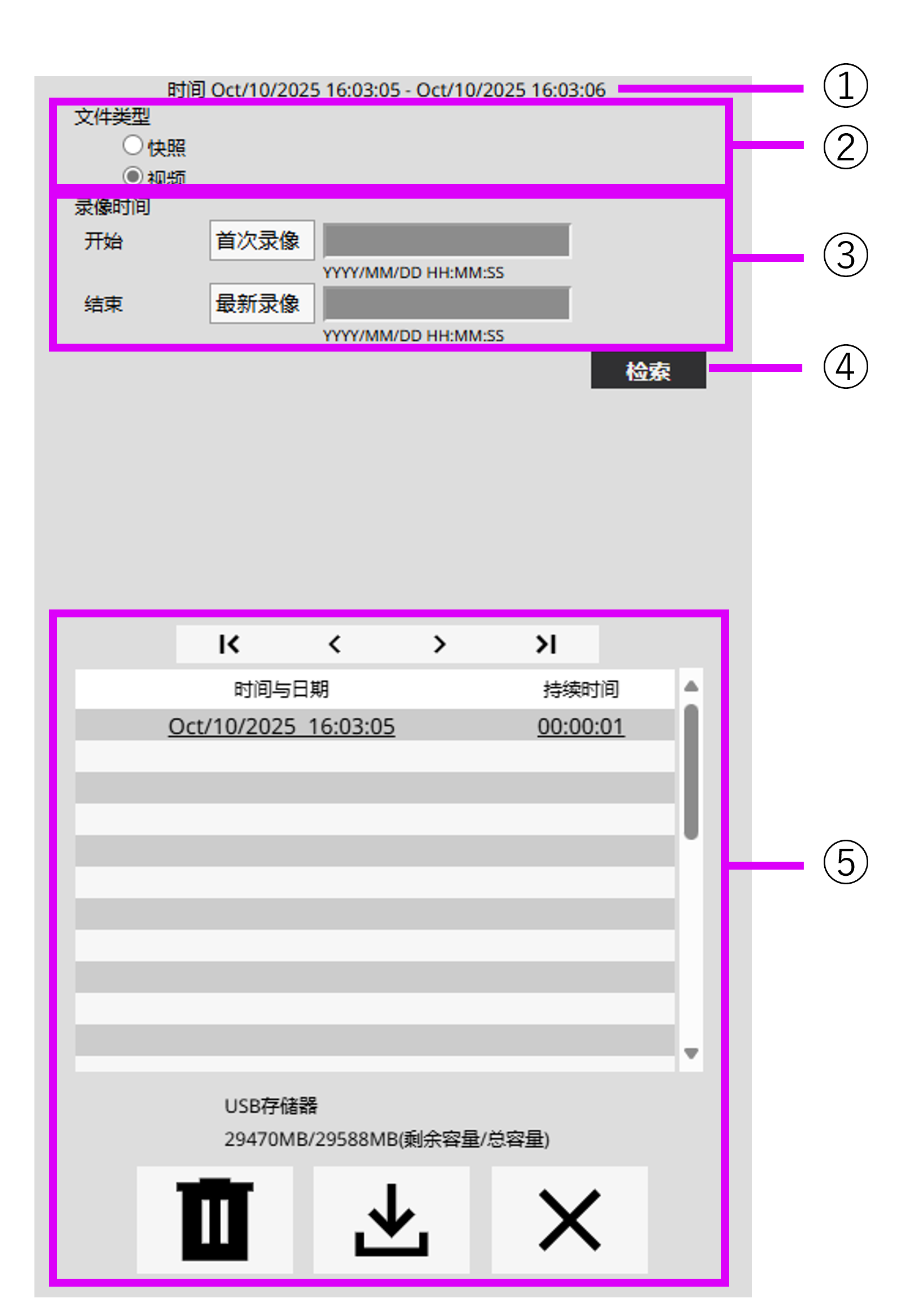
录像日期范围
显示 USB 存储器上保存的录像日期范围。
文件类型
选择要在日志列表中显示的文件类型(快照、视频)。
录像时间
设置日志列表中显示的日志的时间段。
[开始]设置日志中显示时间段的起点。
[首次录像]显示 USB 存储器中保存的第一个日志。
[今天]显示今天的日志。
[昨天]显示昨天到今天的日志。
[最近7天]显示6天前至今天的日志。
[最近30天]显示从29天前到今天的日志。
– [日付/时间]显示在日期和时间指定框中输入的日期和时间的日志。
[结束]当 [开始] 设置为 [首次录像] 或 [付/时间] 时,设置日志中显示的期间的结束点。
[最新記像]显示 USB 存储器上保存的最后一条日志。
[日付/时间]显示截至日期和时间指定框中输入的日期和时间的日志。
[检索]按钮
根据[文件类型]和[录像时间]指定的条件搜索日志。搜索结果将显示在日志列表中。
日志列表
显示日志搜索结果。点击【时间与日期】或【持续时间】,可回放已录像的数据。

(顶部)按钮:显示顶部日志。

(上一页)按钮:显示上一页日志列表。

(下一页)按钮:显示下一页日志列表。

(最后)按钮:显示最后一条日志。

[时间与日期]:显示日志记录的日期和时间。
[注意]

・日志中记录的日期和时间将是保存开始的时间。如果连续保存,则从记录开始每小时都会记录一次日志。


[持续时间]:显示数据保存到 USB 存储器的时间。对于快照,时间将显示为 00:00:00。
 
[USB 存储器]:显示 USB 存储器的剩余容量和总容量。
 
(删除)按钮:删除所有页面的日志列表。如果进行搜索,则仅删除搜索到的日志列表。与已删除日志列表相关的任何图像也将被删除。
[重要]

・如果 USB 存储器中存储了大量数据,则可能需要几个小时才能完成删除。在这种情况下,请将其格式化。但是,格式化将删除所有图像。


・删除期间无法手动保存。


・删除完成之前请勿关闭设备。
如果在操作过程中关闭设备电源,数据可能会残留在 USB 存储器上。在这种情况下,请在执行删除操作的日志列表画面上再次单击按钮。


(下载)按钮:您可以将显示的日志列表中的所有项目下载到您的电脑。
[注意]

・每个 USB 存储器最多可下载 50,000 条日志。如果日志数量超过 50,000 条,则会覆盖最旧的日志。如果日志列表包含大量项目,则下载可能需要一些时间。


(关闭)按钮:关闭日志列表显示画面。
点击日志列表显示画面上的时间,会从实时图像页面切换到回放页面。
[重要]

・播放或下载图像时,图像刷新率可能会变慢。


・如果 USB 存储器中保存了大量图像,则图像可能需要一些时间才能显示在播放页面上。


・无论 USB 存储器上保存的图像的分辨率如何,在播放页面上都将以 [640x360] 显示。因此,播放页面上可能会出现颗粒感。


・录制到 USB 存储器时,播放刷新率可能会变慢。 - 播放以 H.265 录制的图像时,如果录制的比特率较高,则可能会以刷新间隔显示。


[重要]

・根据您的网络环境,视频下载可能会失败。如果视频正在播放,您可以通过停止播放并重试来再次下载。


・根据您的网络环境和摄像机的状况,您可能无法在此画面上连续执行多个操作。


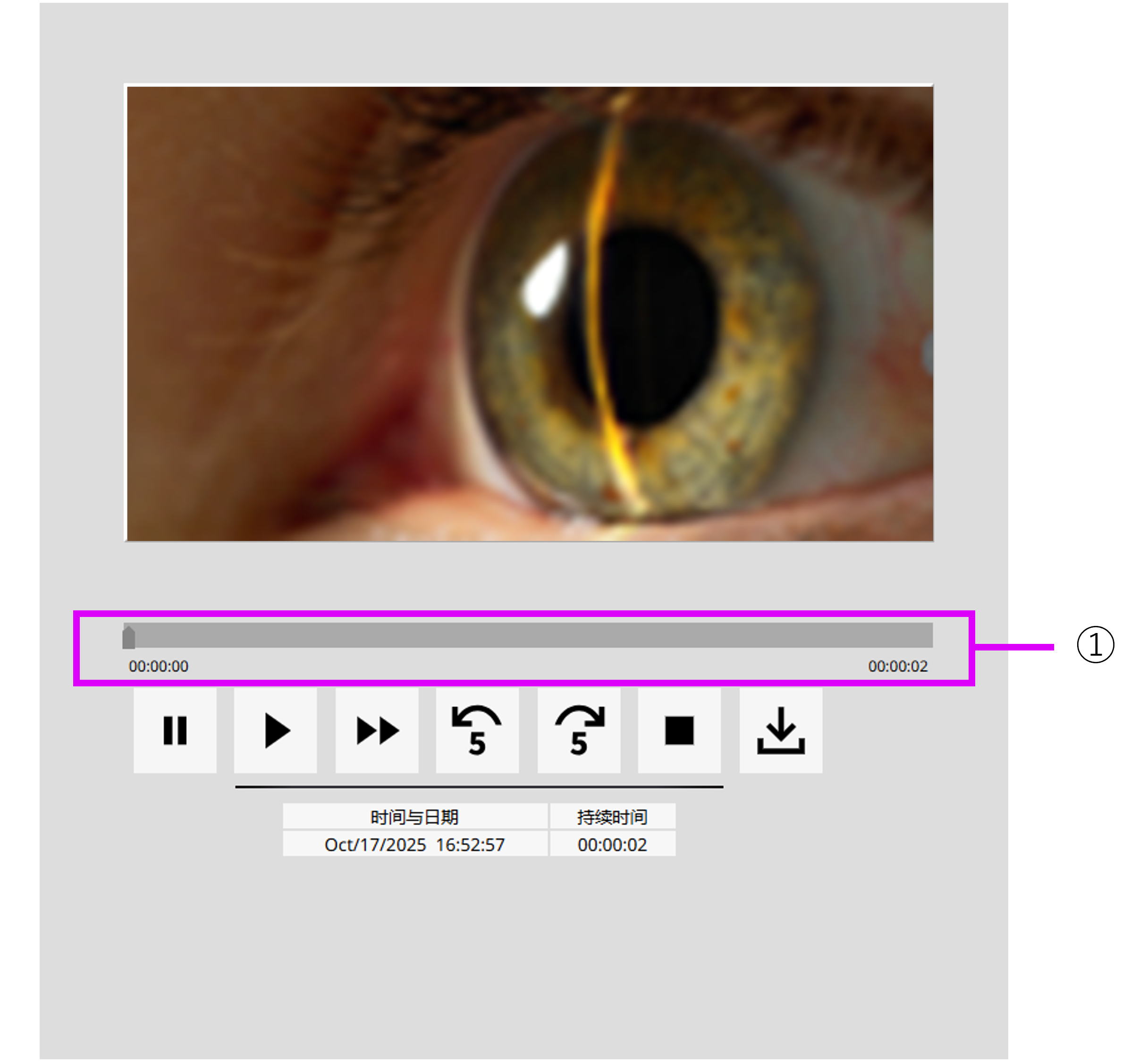
① 滑动条
您可以使用滑块从任意位置开始播放。此操作仅可在播放开始前、播放暂停时以及播放结束后进行。


[注意]

・移动滑动条,将会移动到该位置的 I 帧图像。因此,如果正在录像的码流其[GOP控制]设置为[高级(固定GOP 60秒+1秒关键帧)]的话,可移动位置之间将间隔60秒。


(暂停)按钮
播放过程中单击可暂停播放。
(播放)按钮
播放记录的数据。
(快速播放)按钮
单击按钮可更改播放速度。
[注意]

・最大快速播放速度取决于 USB 存储器的 [视频录制] - [比特率] 设置。


・高速播放时,根据[视频录制] - [比特率]的设置,显示速度可能会变慢或显示时间可能会跳跃。


(5秒后退)按钮
每次点击按钮,录制的数据就会跳回5秒并播放。
[注意]

・当录像数据的 [GOP 控制] 设置为 [高级 (固定 GOP 60 秒 + 1 秒关键帧)] 时,播放位置可能会向后移动 5 秒以上,具体取决于记录 I 帧数据时的时间。


(快进 5 秒)按钮
每点击一次按钮,就会前进5秒,播放录制的数据。
[注意]

・如果录像数据的[GOP 控制]设置为[高级(固定 GOP 60 秒 + 1 秒关键帧)],则播放位置可能会根据记录 I 帧数据时的时间向后移动。


(退出)按钮
结束播放并返回实时图像页面。
[时间]
显示录像日志的日期和时间。
[录制时间]
显示数据保存到 USB 存储器的时间。
(下载)按钮
选定的录像数据将被下载到您的电脑。
请检查您的浏览器设置,确认录像下载后在电脑上的存放目录。
单击按钮开始下载。
[注意]

・下载时您将无法操作播放界面。请等待下载完成后再执行任何操作。


・如果在下载过程中单击[取消]按钮,下载将被取消。单击[取消]按钮之前下载的任何视频数据都将保存在您的电脑上。


・视频数据保存在大约 2GB 大小的文件中,因此如果数据超过 2GB,则会下载多个文件。


・可以使用 Windows Media® Player 等播放计算机上保存的 H.264 视频。但是,我们不保证此类软件的运行。


・根据 USB 存储器或 Windows Media® Player 的状况,可能无法播放 H.264 视频。


・有关 H.265 视频播放的详细信息,请参阅我们的技术信息网站<管理编号:C0303>。


[重要]

・根据您的网络环境,快照下载可能会失败。


・根据您的网络环境和摄像机的状况,您可能无法在此画面上连续执行多个操作。


(退出)按钮
结束播放并返回实时图像页面。
(下载)按钮
选定的快照将被下载到您的电脑。
请检查您的浏览器设置,确认录像下载后在电脑上的存放目录。
单击按钮开始下载。