3基本設定
3.1AIエンコーダーアプリケーションの設定
|
|
3.1.1非AIカメラに i-PRO 製カメラを使用する場合
(1) 非AIカメラの設定をします。 |
|
|
|
| ||||

(2) iCTの機能拡張ソフトウェアの設定画面を表示します。 |
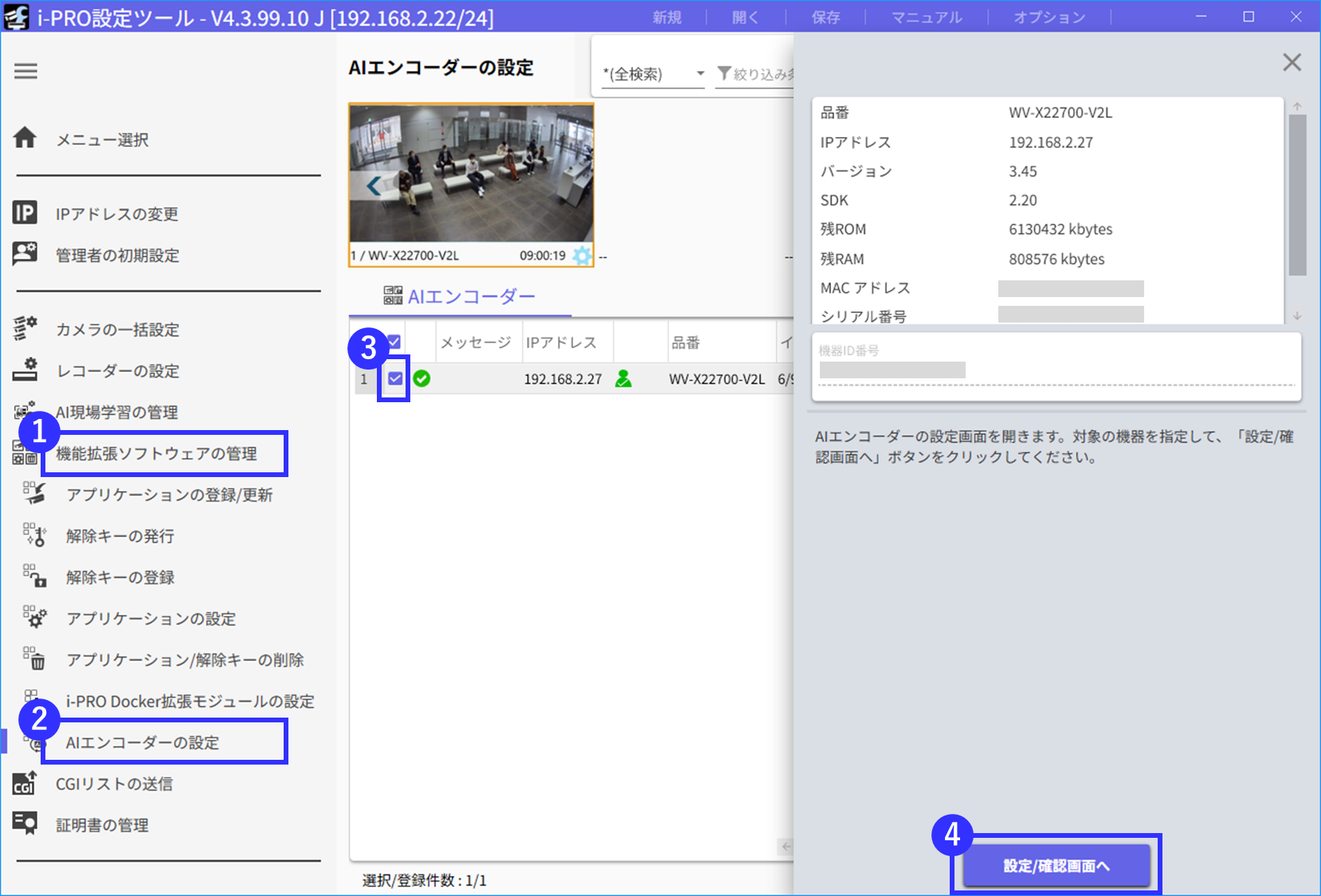 |
① iCTを開き、左側のメニューの「機能拡張ソフトウェアの管理」をクリックします。 ② 「AIエンコーダーの設定」をクリックします。 ③ 機器リストから機能拡張ソフトウェアを設定するカメラをチェックします。 ④ 「設定/確認画面へ」のボタンをクリックします。 |
(3) AIエンコーダーの設定を行います。カメラ2, カメラ3, カメラ4 は、AIエンコーダーカメラ2、AIエンコーダーカメラ3、AIエンコーダーカメラ4 に対応しています。 |
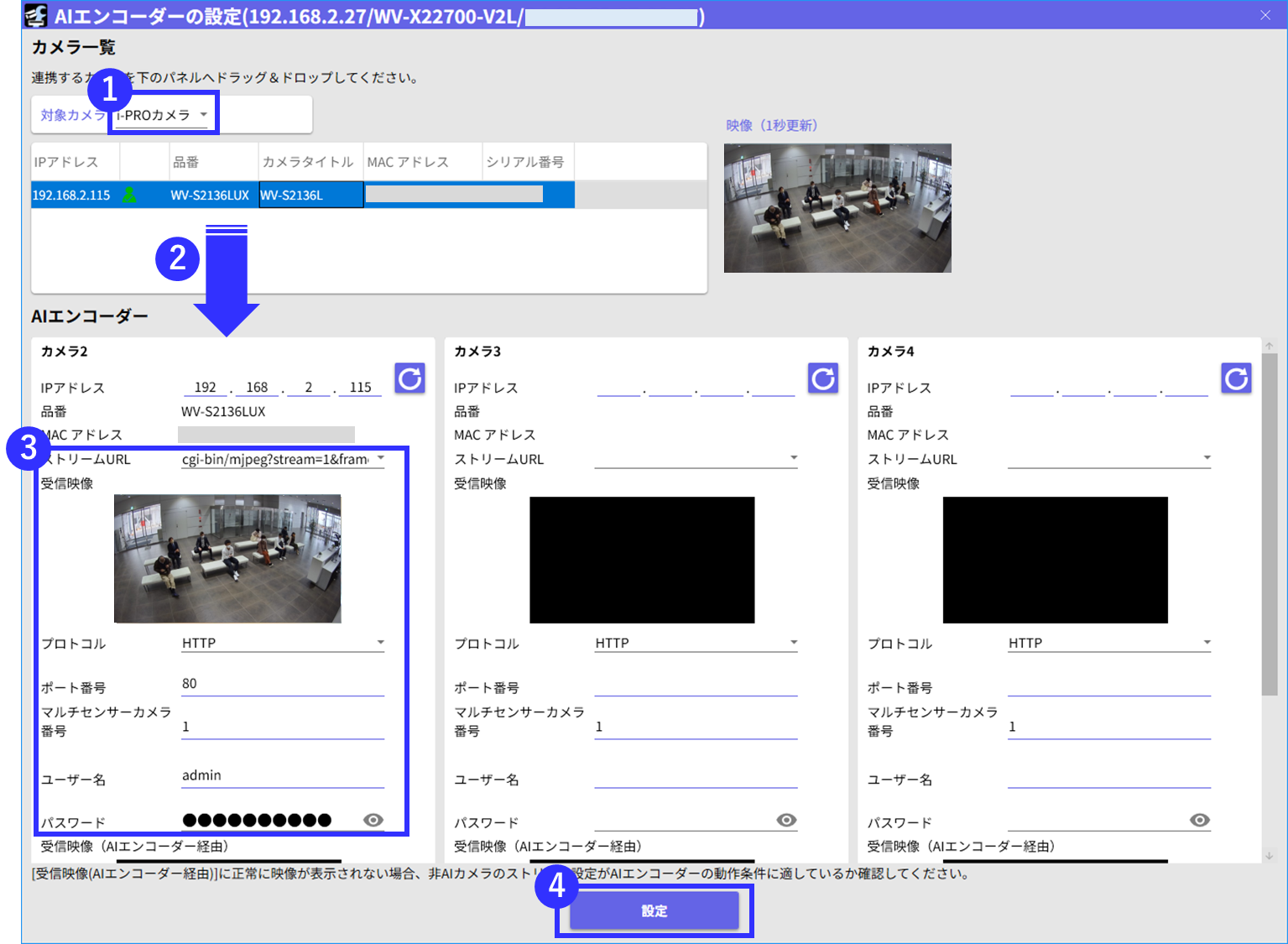 |
① [対象カメラ] から[i-PROカメラ]を選択します。 ② AIエンコーダー カメラ2, 3, 4に設定するカメラをドラッグ&ドロップします。図はAIエンコーダー カメラ2にi-PROカメラを設定しています。 ③ AIエンコーダー カメラ2, 3, 4の欄にiCTが取得している情報が自動で反映されます。ご使用の環境に合わせて設定を変更してください。iCTで取得できた情報は、自動的に設定されます。 |
- [IPアドレス] 非AIカメラに割り当てているIPアドレスを入力してください。 - [品番] 非AIカメラの品番。 - [MACアドレス] 非AIカメラのMACアドレス。空欄の場合、非AIカメラのMACアドレスを入力してください。 - [ストリームURL] 非AIカメラの映像データを取得するストリームURLを入力します。 ストリームURLが表示されている場合 - iCTが取得したストリームURLが表示されています。プルダウンメニューから選択できます。 空欄の場合 - カメラのIPアドレス以降のコマンドを入力してください。 - 先頭に 「/」は入力しないでください。先頭の「/」は本製品が自動で補完します。 - マルチセンサカメラの場合は、カメラ番号の指定もコマンドに含めてください。 例: i-PROカメラ (単眼カメラの場合) cgi-bin/mjpeg?stream=1&framerate=5- [受信映像] iCTが非AIカメラから取得した映像が表示されます。 - [プロトコル] 本製品から非AIカメラにアクセスするプロトコルを選択してください。 - [ポート番号] 非AIカメラに設定している、使用するプロトコルのポート番号を入力してください。 - [マルチセンサカメラ番号] 非AIカメラがマルチセンサカメラの場合、マルチセンサカメラのカメラ番号を入力してください。非AIカメラが単眼カメラの場合は1を入力してください。この項目で入力した情報は、マルチAIソフトウェアと接続する際に使用します。 初期設定:1 - [ユーザー名] 非AIカメラに設定しているユーザー名を入力してください。 - [パスワード] 非AIカメラに設定しているパスワードを入力してください。 |
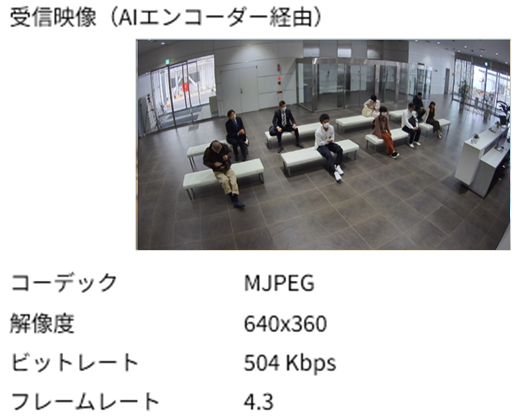
④ [設定] ボタンをクリックします。 しばらくすると、入力した[ストリームURL]を用いてAIエンコーダーが受信した映像が [受信映像(AIエンコーダー経由)] に表示されます。 |
 |
|
|
| ||||
3.1.2非AIカメラに他社製カメラを使用する場合
(1) iCT に他社製カメラを登録します。 |
|
 |
|
|
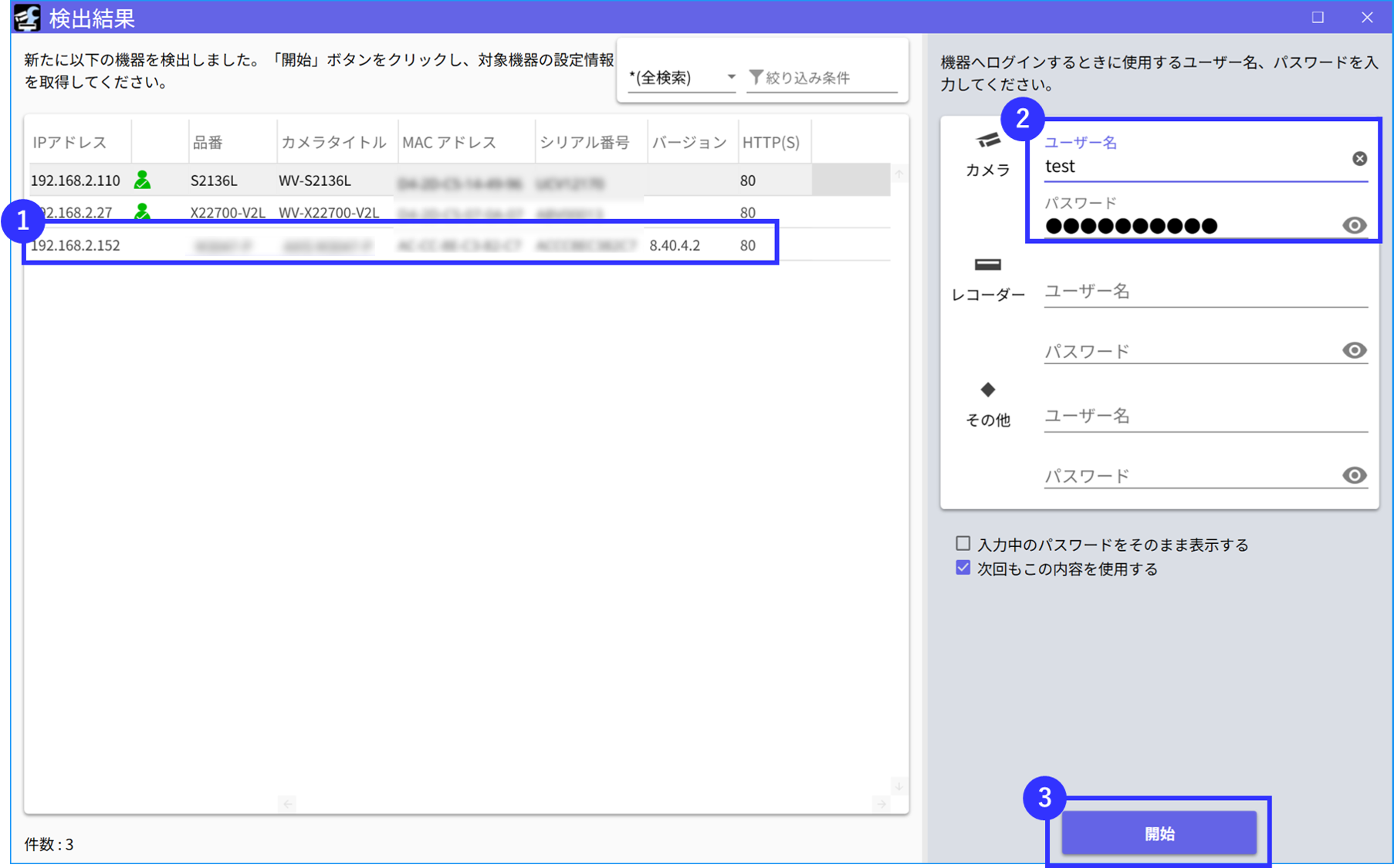 |
① 他社製カメラが検知されていることを確認してください。検知されない場合は(1)、(2)の手順はスキップし、(3)の手順を行ってください。 ② 他社製カメラの[ユーザー名]、[パスワード]を入力してください。 ③ [開始] ボタンをクリックしてください。 |
| ||||
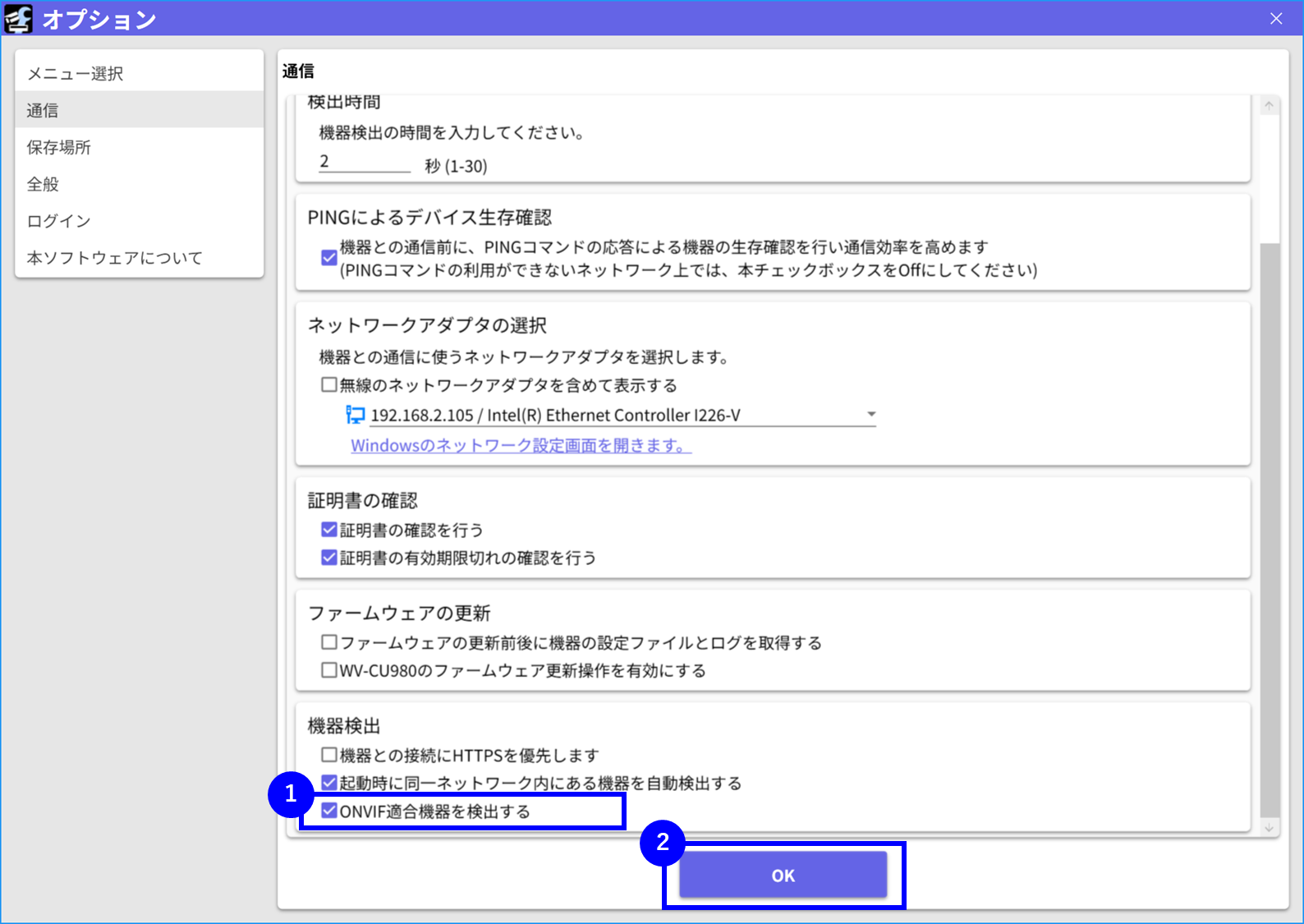
(2) 他社製カメラの認証に失敗した場合は、以下の手順により他社製カメラの認証を行います。 |
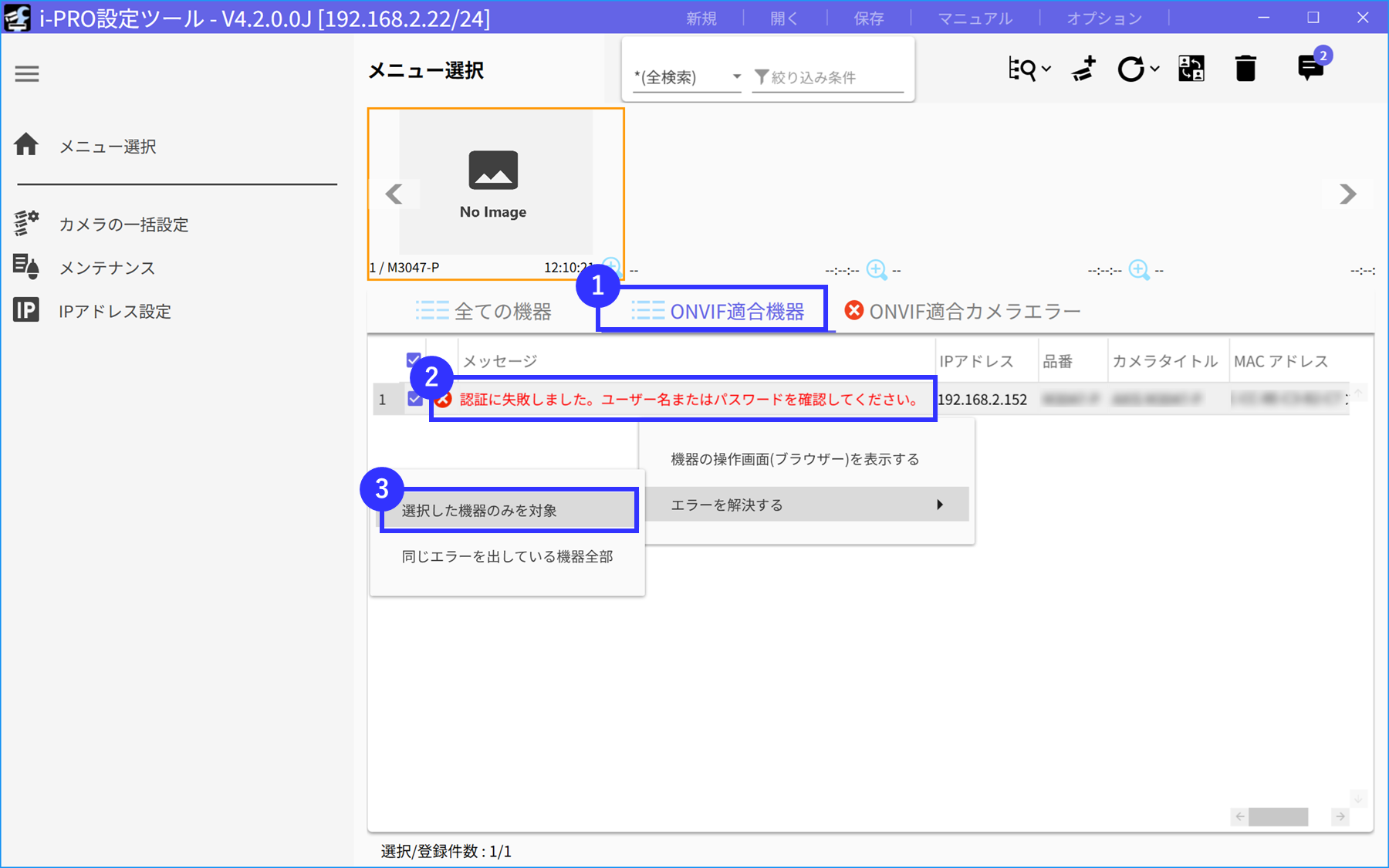 |
① iCT の設定画面の [ONVIF適合機器] をクリック ② 認証に失敗したカメラを選択し、右クリックしサブメニューを開き、[エラーを解決する] > [選択した機器のみ対象] をクリックします。 ③ 次の画面で、他社製カメラの[ユーザー名]、[パスワード]を設定してください。 |
|
| ||||
(3) 他社製カメラの設定を行います。 |
|
|
|
(4) iCTの機能拡張ソフトウェアの設定画面を表示します。 |
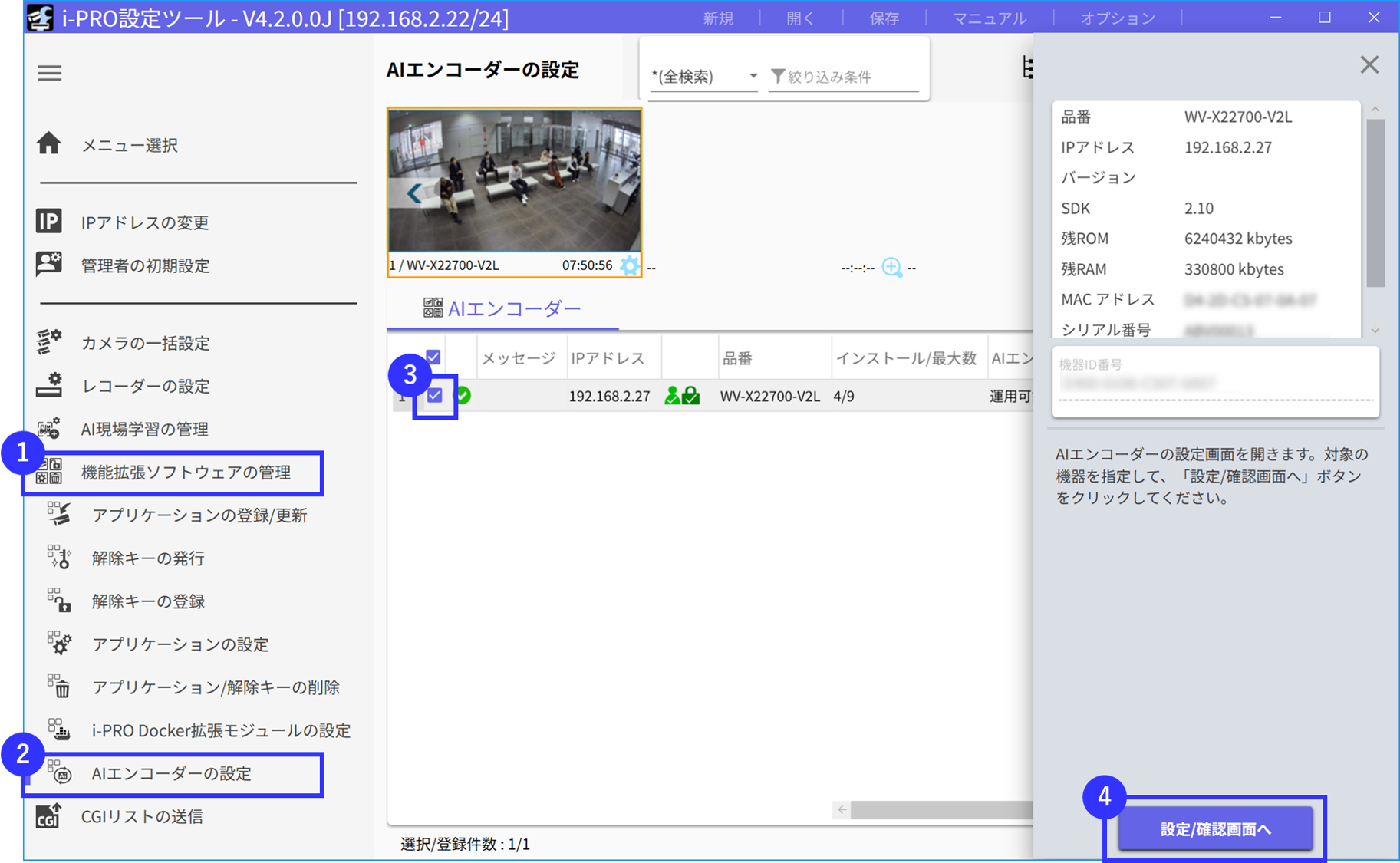 |
① iCTを開き、左側のメニューの[機能拡張ソフトウェアの管理]をクリックします。 ② [AIエンコーダーの設定]をクリックします。 ③ 機器リストから機能拡張ソフトウェアを設定するカメラをチェックします。 ④ [設定/確認画面へ]のボタンをクリックします。 |
(5) AIエンコーダーの設定を行います。カメラ2, カメラ3, カメラ4 は、AIエンコーダーカメラ2、AIエンコーダーカメラ3、AIエンコーダーカメラ4 に対応しています。 |
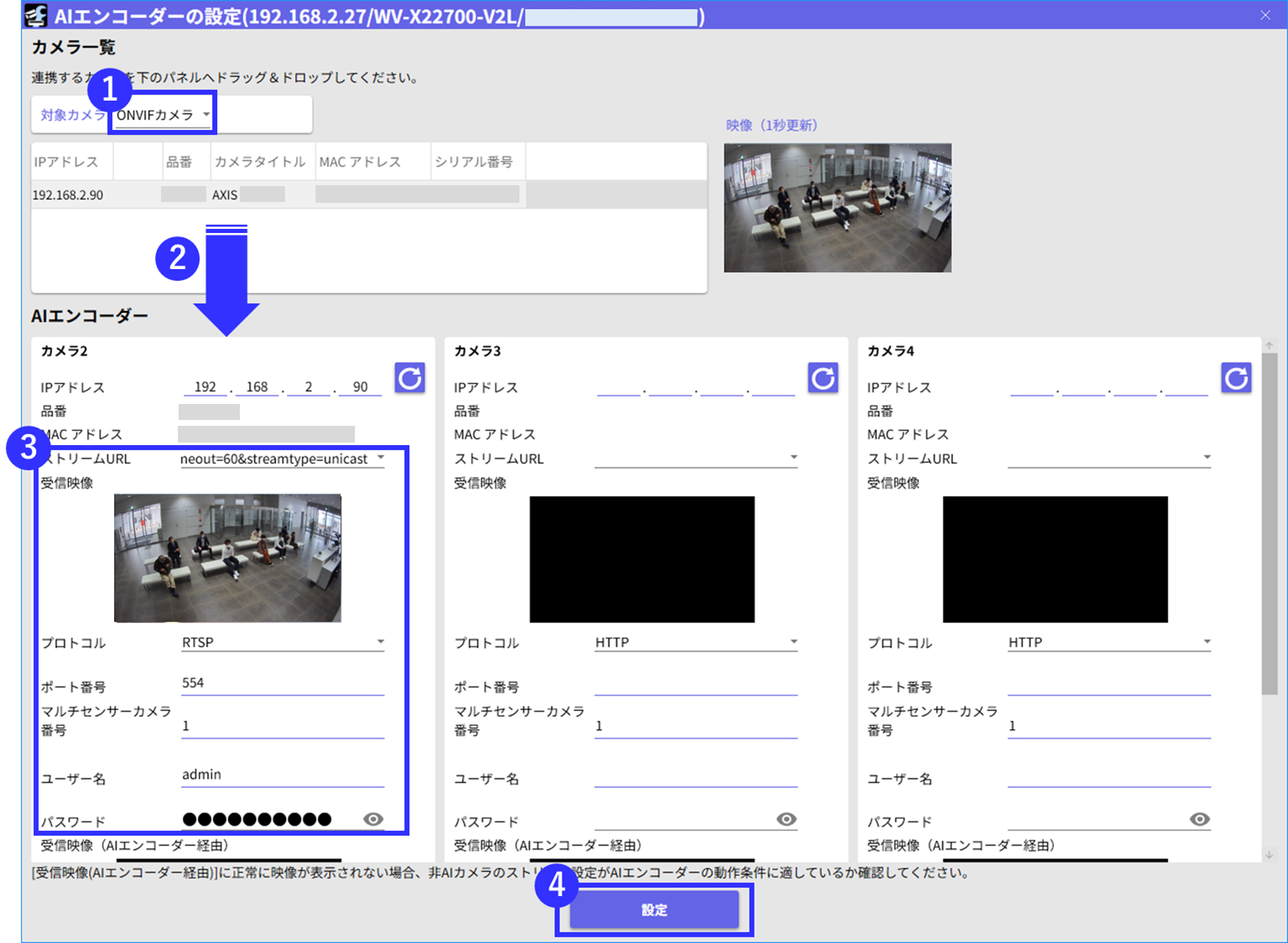 |
① [対象カメラ] から[ONVIFカメラ]を選択します。 ② AIエンコーダー カメラ2, 3, 4に設定するカメラをドラッグ&ドロップします。図はAIエンコーダー カメラ2にONVIF対応カメラを設定しています。 ③ AIエンコーダー カメラ2, 3, 4の欄にiCTが取得している情報が自動で反映されます。ご使用の環境に合わせて設定を変更してください。 |
- [IPアドレス] 非AIカメラに割り当てているIPアドレスを入力してください。iCT が非AIカメラから品番を取得できた場合、自動で入力されます。 - [品番] 非AIカメラの品番。iCT が非AIカメラから品番を取得できた場合、自動で入力されます。 - [MACアドレス] 非AIカメラのMACアドレス。iCT が非AIカメラからMACアドレスを取得できた場合、自動で入力されます。空欄の場合、非AIカメラのMACアドレスを入力してください。 - [ストリームURL] 非AIカメラの映像データを取得するストリームURLを入力します。 ストリームURLが表示されている場合 - iCTが取得したストリームURLが表示されています。プルダウンメニューから本章の(2)で設定したストリームURLを選択してください。 空欄の場合 - カメラのIPアドレス以降のコマンドを入力してください。 - 先頭に 「/」は入力しないでください。先頭の「/」は本製品が自動で補完します。 - マルチセンサカメラの場合は、カメラ番号の指定もコマンドに含めてください。 例:非AIカメラがAXIS社製カメラ(単眼カメラ)の場合 onvif-media/media.amp?profile=IPRO_MPROF_JPEG&sessiontimeout=60&streamtype=unicast- [受信映像] iCTが非AIカメラから取得した映像が表示されます。 - [プロトコル] 本製品から非AIカメラにアクセスするプロトコルを選択してください。iCT が非AIカメラからプロトコルを取得できた場合、自動で入力されます。 - [ポート番号] 非AIカメラに設定している、使用するプロトコルのポート番号を入力してください。iCT が非AIカメラからポート番号を取得できた場合、自動で入力されます。 - [マルチセンサカメラ番号] 非AIカメラがマルチセンサカメラの場合、マルチセンサカメラのカメラ番号を入力してください。非AIカメラが単眼カメラの場合は1を入力してください。この項目で入力した情報は、マルチAIソフトウェアと接続する際に使用します。 初期設定:1 - [ユーザー名] 非AIカメラに設定しているユーザー名を入力してください。iCT に非AIカメラのユーザー名を入力した場合、自動で入力されます。 - [パスワード] 非AIカメラに設定しているパスワードを入力してください。iCT に非AIカメラのパスワードを入力した場合、自動で入力されます。 |
④ [設定] ボタンをクリックします。 しばらくすると、入力した[ストリームURL]を用いてAIエンコーダーが受信した映像が [受信映像(AIエンコーダー経由)] に表示されます。 |
|
|
|
| ||||
3.2本製品と連携する機能拡張ソフトウェアの設定
(1) iCTの機能拡張ソフトウェアの設定画面を表示します。 |
① iCTを開き、左側のメニューの「機能拡張ソフトウェアの管理」をクリックします。 ② 「アプリケーションの設定」をクリックします。 ③ 機器リスト上部のタブ「AIエンコーダー(カメラ2-)」をクリックします。 ④ 機器リストから機能拡張アプリケーションを設定するカメラをチェックします。 ⑤ 「設定/確認画面へ」のボタンをクリックします。 |
|
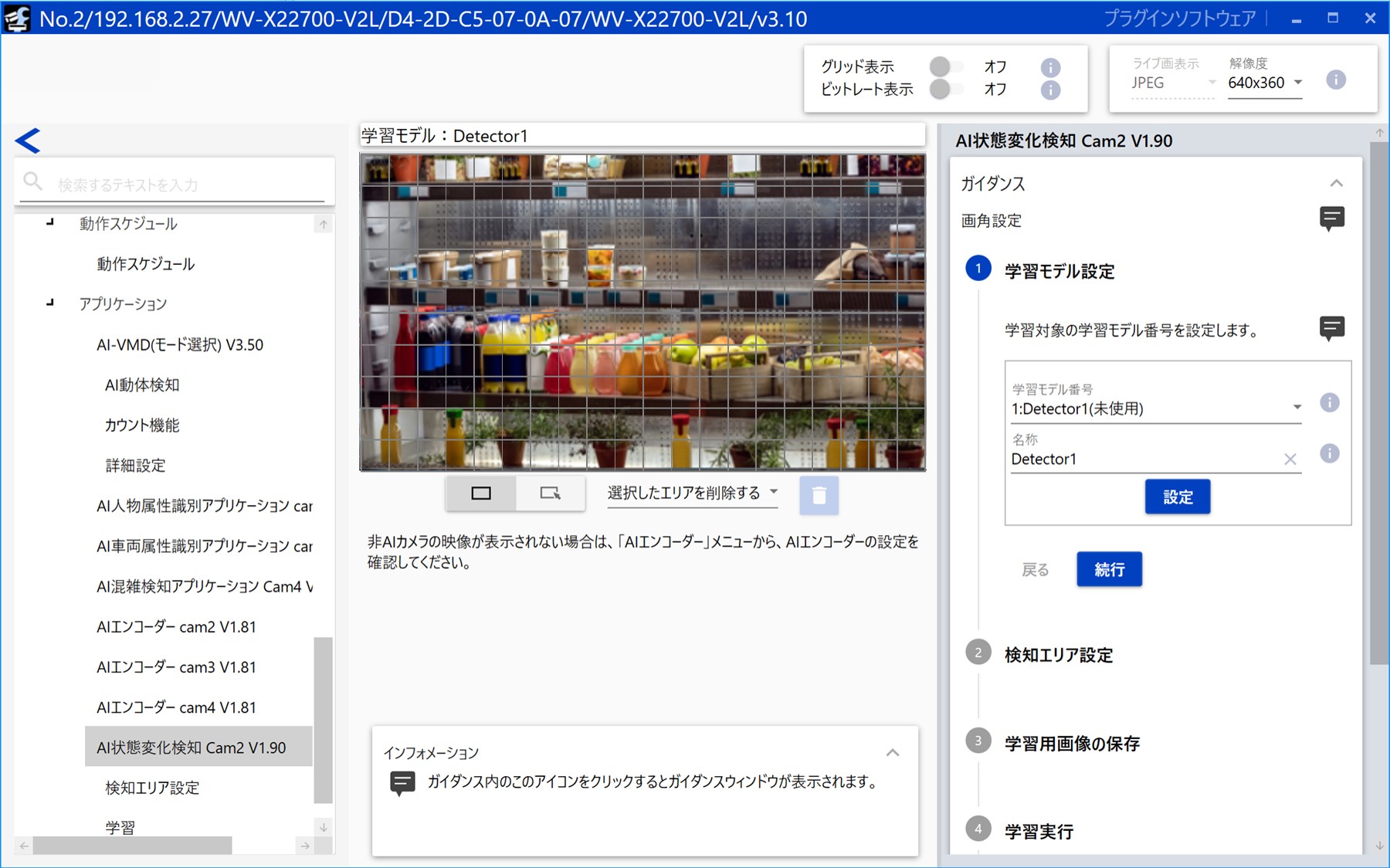
(2) 機能拡張ソフトウェアの詳細設定画面が表示されます。左側のメニューをスクロールし機能拡張ソフトウェアの項目を表示します。機能拡張ソフトウェアには以下の項目が表示されます。 A: カメラ1用の機能拡張ソフトウェア B: カメラ2, 3, 4用の機能拡張ソフトウェア 機能拡張ソフトウェアの設定は、各機能拡張ソフトウェアのマニュアルを参照して設定を行ってください。 |
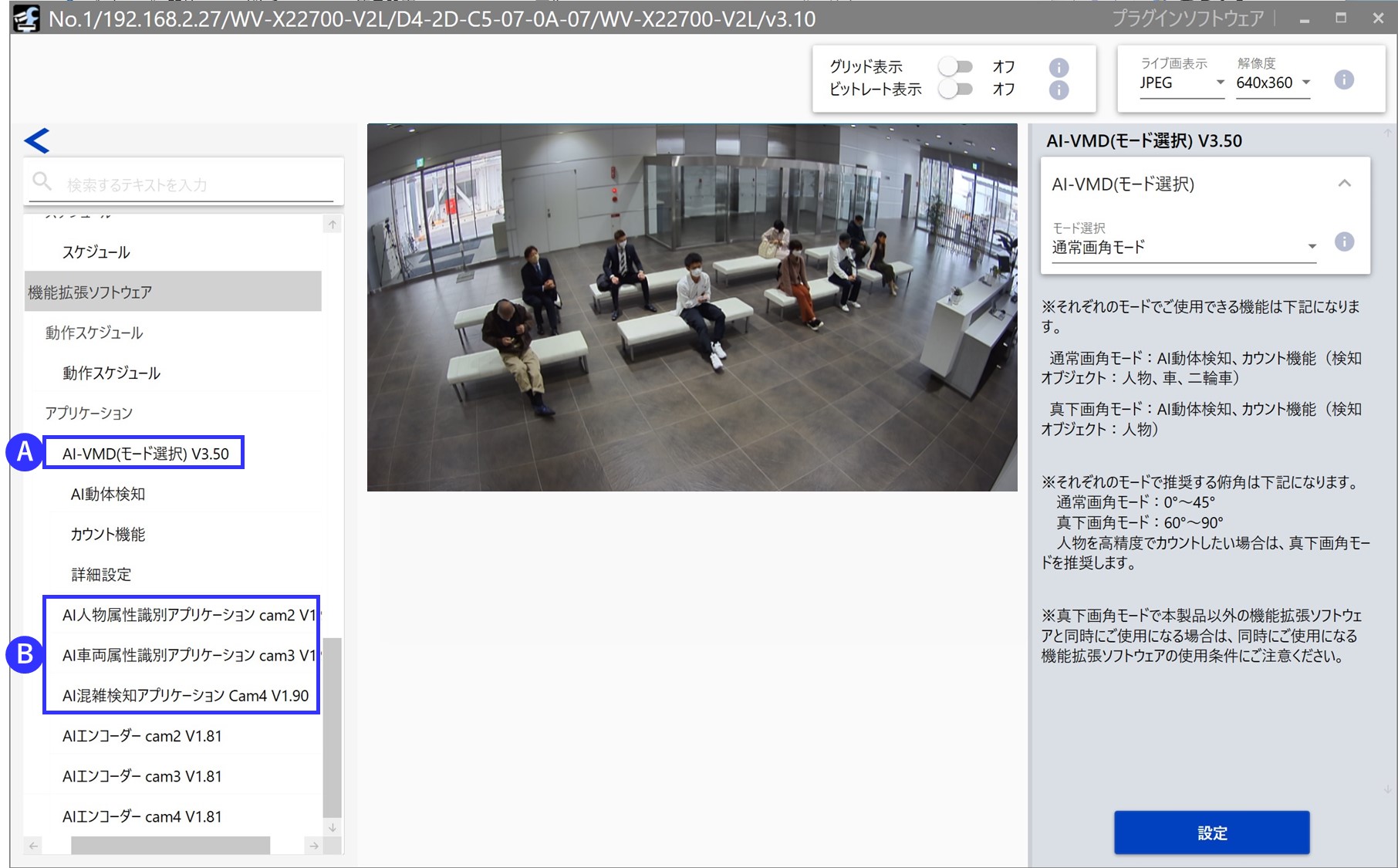 |
|
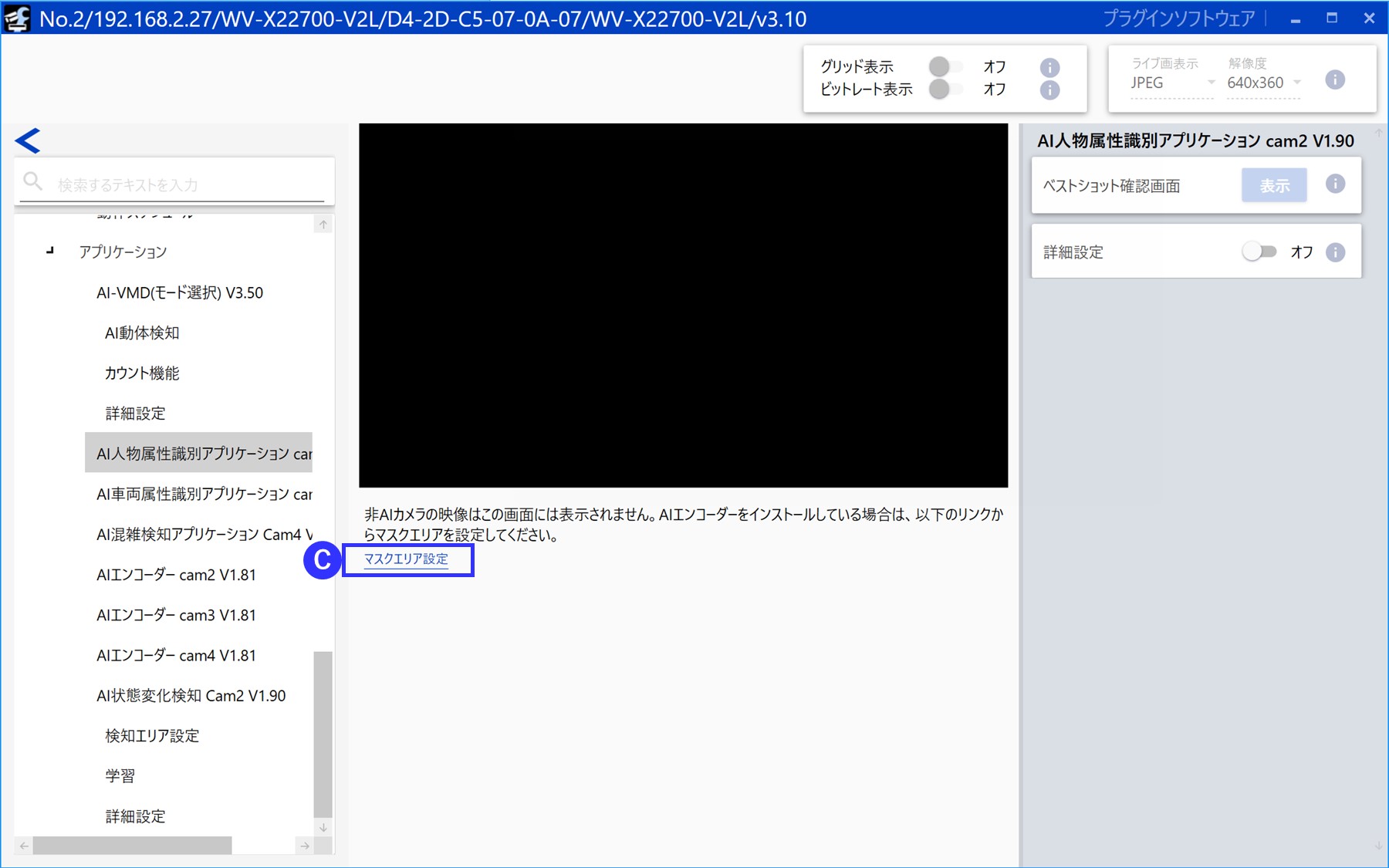 |
|
 |
|
| ||||
|
 |
| ||||
3.3マルチAIソフトウェアの設定
|
| ||||

(1) 「カメラ登録」をクリックします。 |
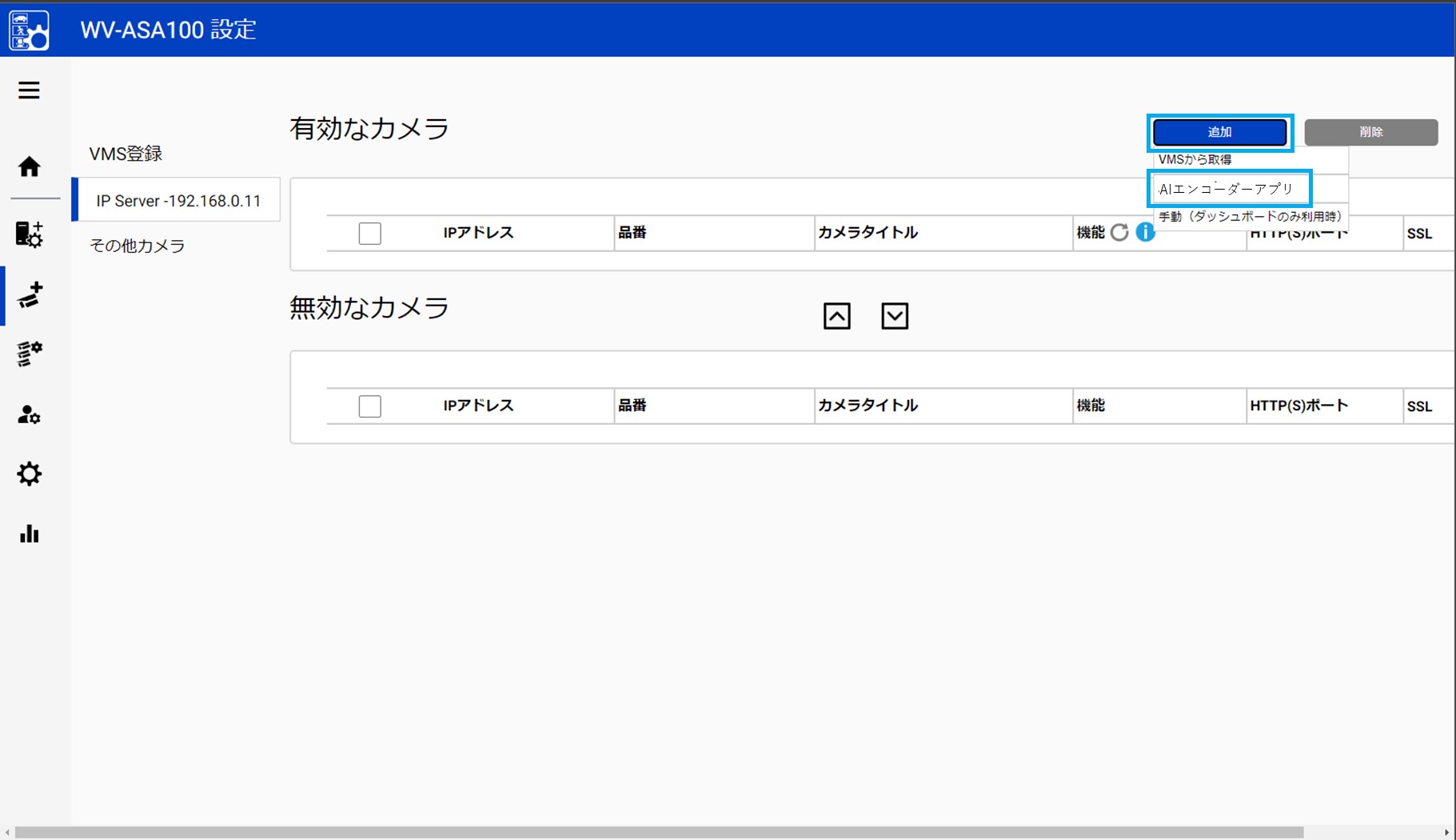
(2) 「追加」>「AIエンコーダーアプリ」をクリックします。 |
 |
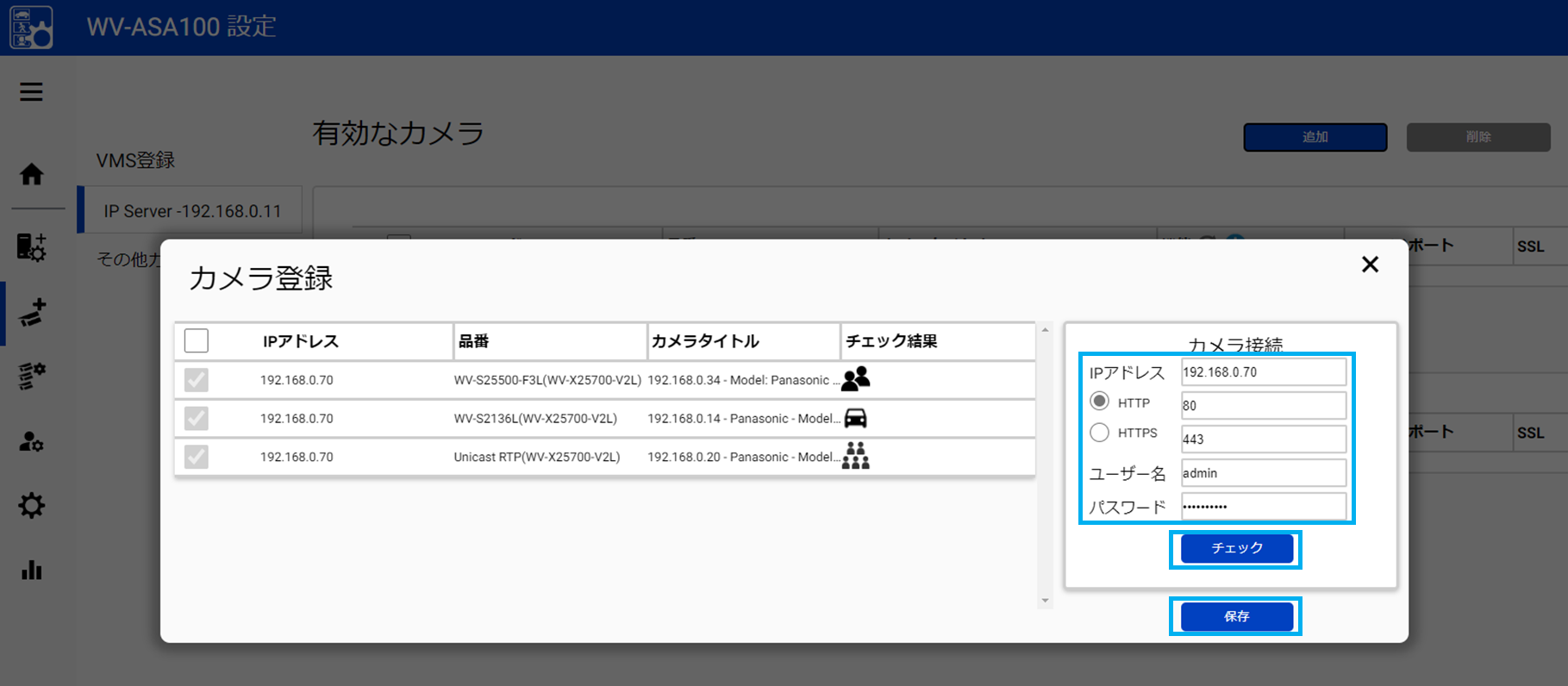
(3) 新XシリーズカメラのIPアドレス、認証情報を入力し、「チェック」をクリックします。非AIカメラがリストに表示されたことを確認し、「保存」をクリックする。 |
 |
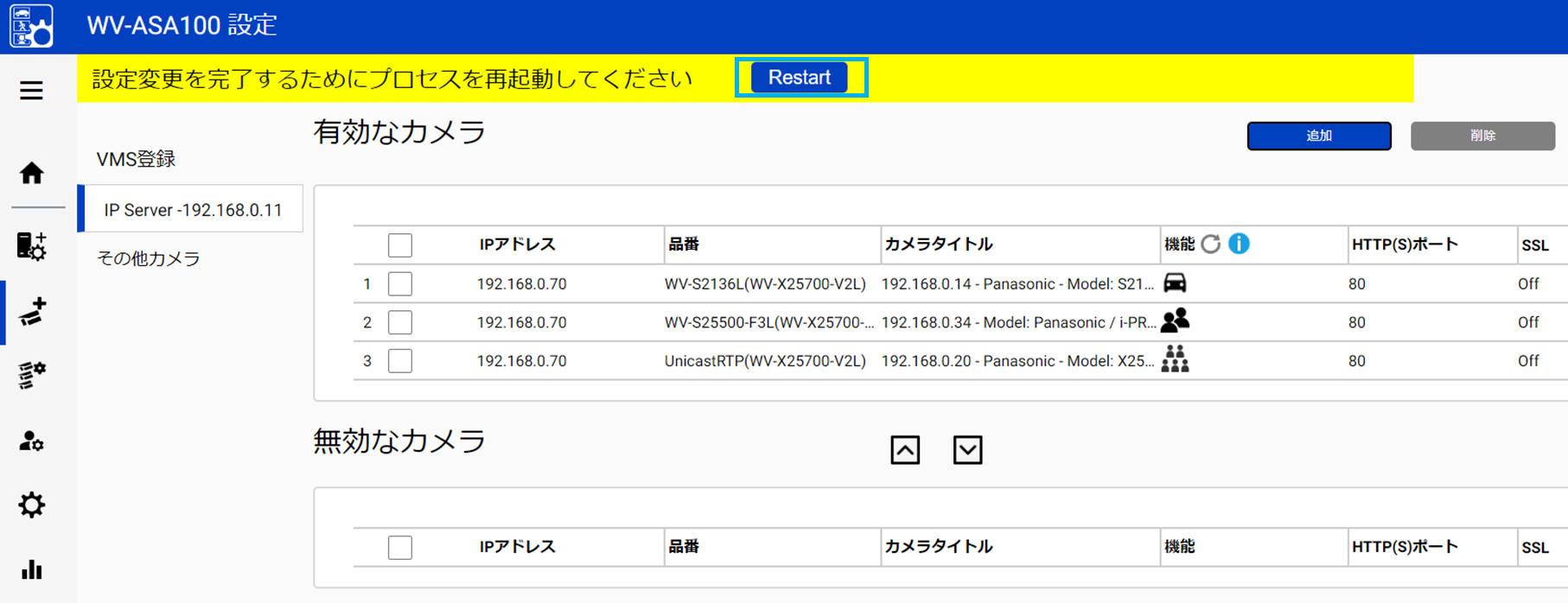
(4) 「Restart」をクリックし、マルチAIサーバーを再起動します。 |
 |
| ||||